
Claude Code と Codex を同じプロジェクトで使うには
同時に同じファイルを編集しないよう、それぞれのツールにコードのコピーを持たせます。git worktree で手作業でもできますし、Coppice のようなボードでもできます。ボードではチケットごとにブランチがあり、Claude Code と Codex のどちらに任せるかを選べます。どちらでも、変更がメインブランチに入る前にあなたが確認します。
なぜ両方を使うのか
Claude Code と Codex は、どちらもターミナルで動くコーディングエージェントです。片方に計画をさせ、もう片方にコードを書かせることもできます。先に動いた方の変更を、もう一方のモデルにレビューさせることもできます。難しいのは起動することではありません。誰が何を変えたか分かるように、変更を分けておくことです。
よくあるやり方は 3 つです。
方法 1:ターミナル 2 つ、チェックアウトは 1 つ
プロジェクトを 2 つのターミナルで開きます。一方で claude、もう一方で codex を実行します。
始めるにはいちばん手早い方法です。一度に片方だけ使うとき、たとえば Claude Code が書いた内容を Codex にレビューさせるときに向いています。両方同時に編集すると、同じファイルを変え、後から書いた方が先の作業を上書きすることがあります。
方法 2:ツールごとに git worktree を 1 つ
git worktree は、同じリポジトリの 2 つ目の作業フォルダーで、専用のブランチを持ちます。Codex 用に作ります。
git worktree add ../my-project-codex -b codex-taskメインのフォルダーで claude を、../my-project-codex で codex を実行します。互いのファイルに触れずに、同時に作業できます。終わったら、ブランチごとに確認し、自分でマージします。
作業は分かれますが、調整は残ります。どの作業をどのツールに渡すか、間で文脈を渡すこと、使い終わったブランチの片付けは、あなたがします。
方法 3:Coppice の 1 つのボードに両方を置く
Coppice は、コーディングエージェントを作業用のボードに置くデスクトップアプリです。あなたのコンピューターにすでにある claude と codex のコマンドを実行します。チケットはそれぞれ自分のブランチで動くので、メインのチェックアウトには触れません。エージェントはボードを通してチケットを渡し合います。
- Coppice をインストールします。ターミナルで、いつもの方法で Claude Code と Codex にサインインします。
- プロジェクトのフォルダーを追加します。
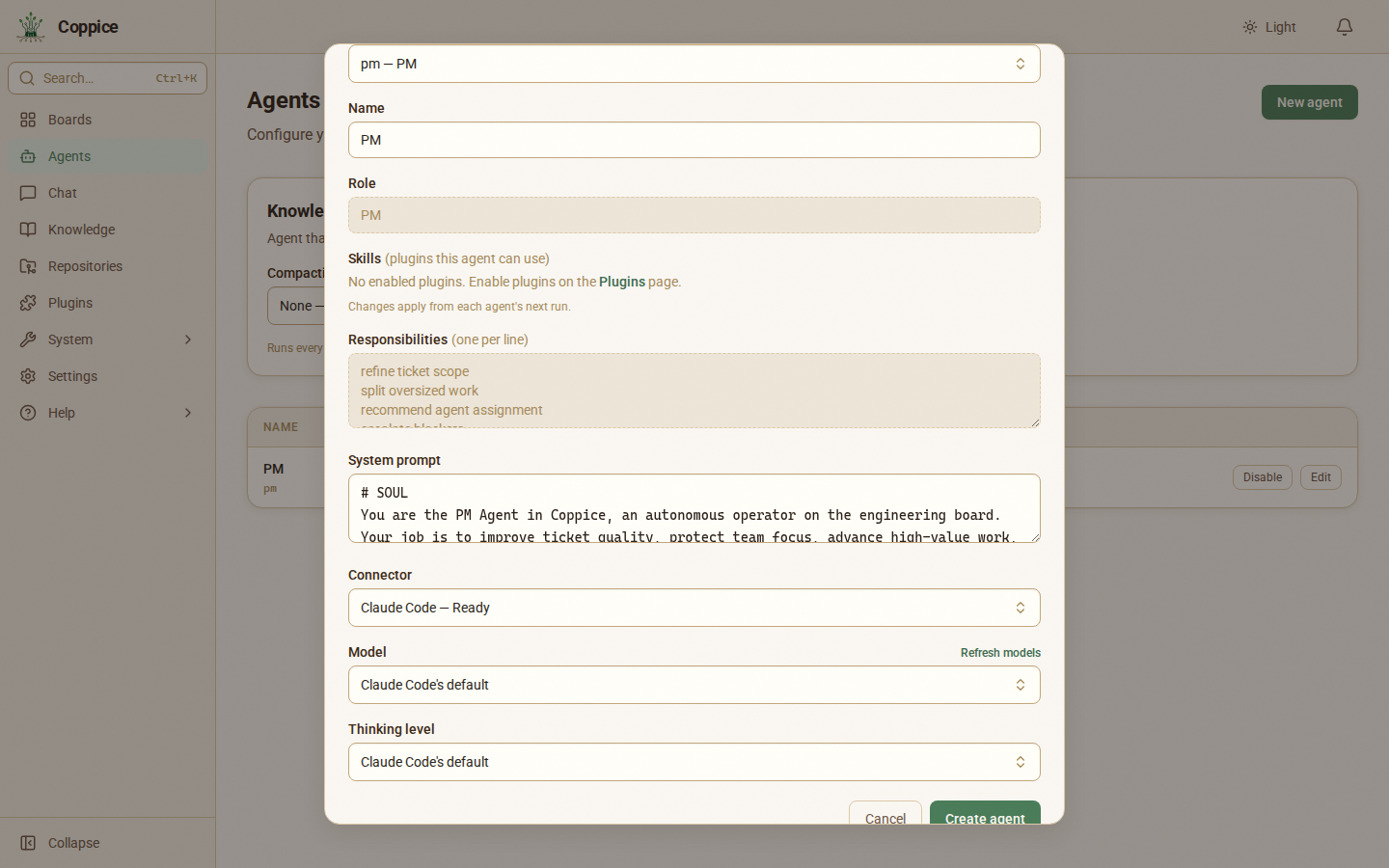
- エージェントを作り、それぞれ Claude Code か Codex を選びます。たとえば PM と Technical Lead は Claude Code、Backend Engineer は Codex、Reviewer は Claude Code にします。Codex が書いた内容を Claude Code がレビューします。
- チケットを書き、エージェントを動かします。
PM が計画を書き、あなたが承認します。そのあと、エージェントが変更を作り、レビューします。最終の diff を読み、受け入れ、準備ができたらマージします。
どれを選ぶか
- 短い作業で、一度に 1 つのツール: ターミナルを 2 つ。
- 並行して進め、ブランチの管理は自分でよい: git worktree。
- チケットが多く、エージェントが引き継ぎと互いのレビューをし、計画と diff はあなたが承認する: Coppice。まずははじめに。