
コードを書く前に AI コーディングエージェントで計画するには
コードを編集する前に、エージェントへ短い計画を求めます。方針、手順、変更の確かめ方です。先に質問させ、本当の選択肢があるときは比べます。CLI の計画モード、リポジトリ内の計画ファイル、または Coppice のようなボードでできます。ボードでは、計画はあなたが承認する別のステップで、そのあとコードを計画と照らして確認します。
なぜ先に計画するのか
エージェントがすぐコードを書き始めると、すれ違いは diff の中でしか分かりません。その時点で、エージェントは違うものをすでに作っています。あなたはそれを読み、意図を説明し、次の試行を待つことになります。計画なら、同じすれ違いが数行に収まり、1 分で読めます。
計画をもらうこと自体は簡単です。頼めば、どのエージェントも書きます。難しいのは、役に立つ計画にすることです。依頼が曖昧だと、エージェントは聞かずに推測します。計画は判断を書かず手順だけを並べ、コードを書き始めると、誰もコードを計画と照合しません。
よい計画に入っているもの
- 結果と制約を、あなた自身の言葉で。「Settings に、アプリのほかの部分と同じテーマ設定に従うダークモードのスイッチを付ける。」
- 推測ではなく、答え。 エージェントは計画の前に、知る必要があることを尋ねます。
- 方針と、その選び方。 レイアウトやデータモデルのように、本当の選択肢があるとき、エージェントは候補を示し、1 つを勧めます。
- いくつかの手順。変更が動くことを示すテストも含みます。
- 変えないもの。
1、2 分で読めないなら、そのタスクは大きすぎる可能性が高いです。分けてください。
方法 1:CLI の計画モード
Claude Code には計画モードがあります。エージェントはコードを読み、ファイルを編集せずに計画を出します。ほかのエージェントでは、計画を求め、あなたが承認するまで何も編集しないよう伝えます。
始めるにはいちばん早い方法です。限界は、計画が会話の中にしか残らないことです。セッションが終わると計画は消え、最終の diff を計画と照合しにくくなります。
方法 2:リポジトリに計画ファイルを置く
計画を Markdown ファイルへ書かせます。たとえば docs/plans/dark-mode.md です。ファイルは自分で直し、そのあと「Implement docs/plans/dark-mode.md」で実装を始めます。同じエージェントでも、別のエージェントでもできます。
計画は、セッションやエージェントをまたいで残ります。コードと同じようにレビューできます。ファイルの管理、計画を承認したとみなすタイミング、diff と計画の突き合わせは、今もあなたがします。
方法 3:Coppice で、承認する計画のステップを置く
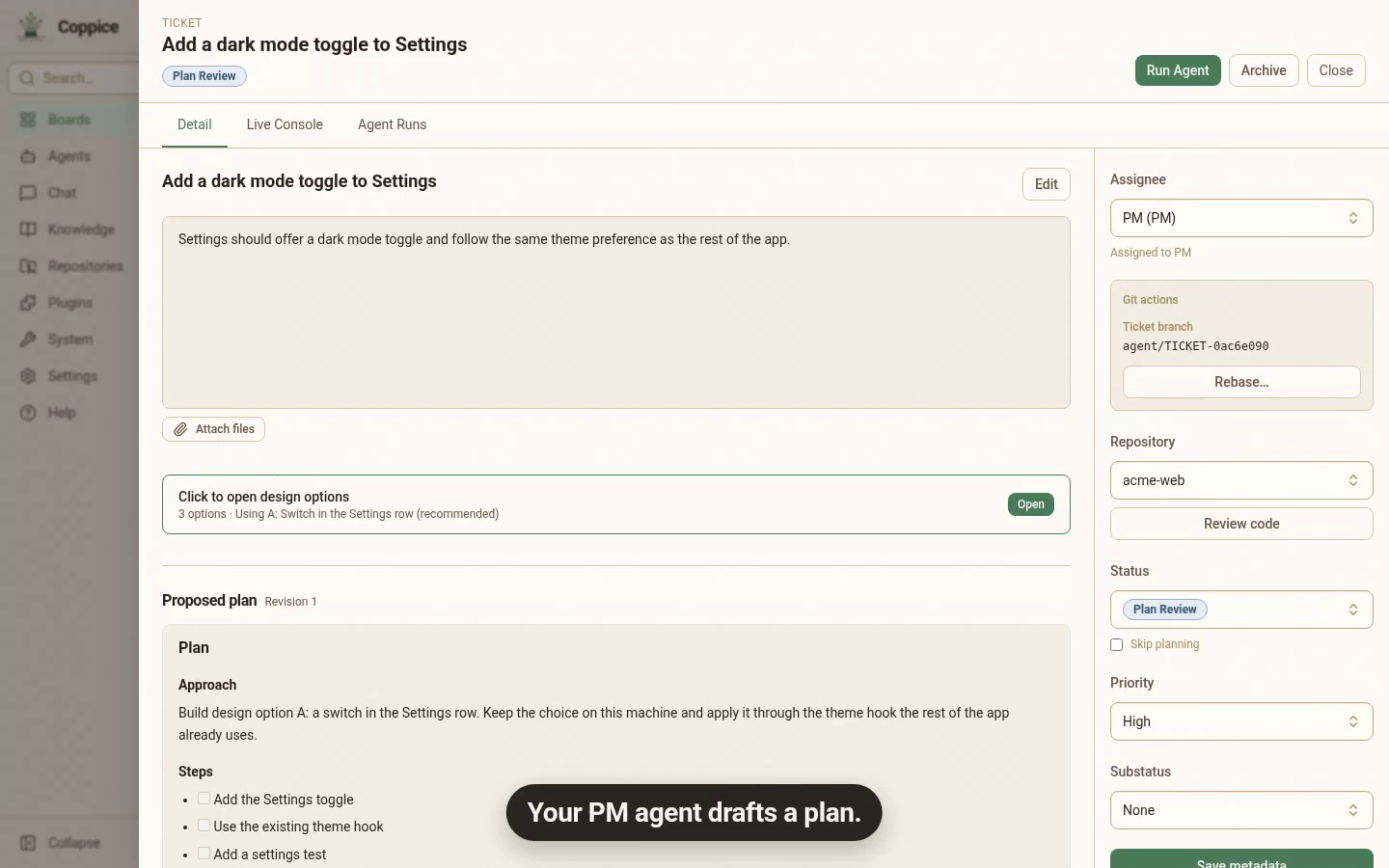
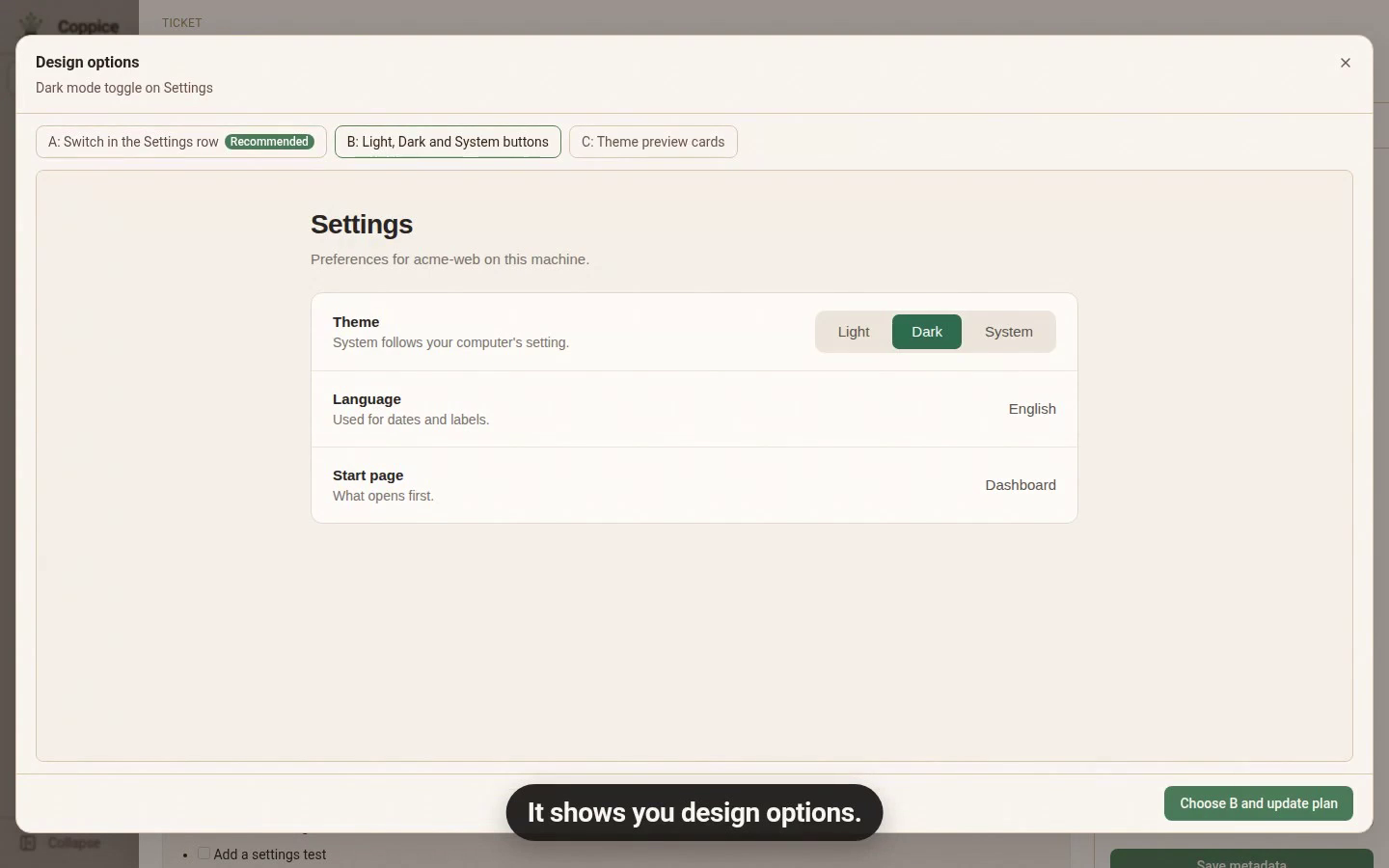
Coppice は、コーディングエージェントを作業用のボードに置くデスクトップアプリです。どのチケットも計画から始まります。PM エージェントは先に最大 3 つまで質問でき、そのあと計画を書きます。UI の変更では、比べて選べる設計案も出します。計画の実行では、コードは変わりません。計画を承認すると、それはチケットに保存されます。エージェントはそれに沿って作り、あなたは計画と並べて diff を確認します。
- Coppice をインストールし、プロジェクトを追加します。
- 結果と制約を書いたチケットを作り、エージェントを動かします。
- PM エージェントが質問したら、答えます。
- 計画を読みます。UI の変更なら、設計案を開いて 1 つ選びます。それから計画を承認するか、修正を求めます。
- コードの準備ができたら、承認した計画と照らして diff を確認します。
Settings にダークモードのスイッチを付けるチケットでは、計画が方針と 3 つの手順を書き、設定のテストも含みます。
同じチケットには、比べる 3 つのレイアウトが付きます。PM エージェントは 1 つを勧めます。別の案を選ぶと、計画が更新されます。
コンセプトで、チケットが通る各ステップを説明しています。
どれを選ぶか
- 1 つのセッションで済む小さな作業: 計画モード。
- セッションやエージェントをまたぐ大きな作業: 計画ファイル。
- 作業が多く、コードを書く前に、計画はあなたが承認するステップ: Coppice。まずははじめに。