
如何在寫程式之前用 AI 程式設計代理做計劃
寫程式之前,先讓代理給出一份短計劃:做法、步驟,以及怎麼驗證這次改動。讓它先提問,真有選擇時再比較方案。可以用 CLI 的計劃模式,也可以在倉庫裡放一份計劃檔案,或者用 Coppice 這樣的看板。看板上,計劃是單獨的一步,你批准之後才寫程式,之後再對照計劃審查。
為什麼先做計劃
代理直接寫程式時,理解錯了只能在 diff 裡看出來。到那時,它已經把不對的東西做出來了,你得花時間去讀、解釋你本來的意思,再等下一次嘗試。一份計劃把同樣的誤解收成幾行字,一分鐘就能讀完。
拿到計劃很容易:你開口要,任何代理都會寫。難的是讓它有用。需求含糊,代理不問就猜,計劃只列步驟、不寫背後的決定,一旦開始寫程式,也沒有人再對照計劃檢查。
一份好計劃裡有什麼
- 用你自己的話寫出結果和約束。「Settings 裡加一個深色模式開關,跟應用其餘部分用同一套主題設定。」
- 要答案,不要猜測。 代理在做計劃之前,先問它需要知道的事。
- 寫出做法,以及為什麼這樣選。 真有選擇時,比如版面或資料模型,代理列出選項並推薦一個。
- 幾個步驟,包括能表明改動有效的測試。
- 它不會改什麼。
如果一兩分鐘讀不完,這個任務大概太大了。把它拆開。
做法一:CLI 裡的計劃模式
Claude Code 有計劃模式:代理讀程式碼、提出計劃,但不改檔案。用其他代理時,你要求一份計劃,並告訴它在你批准之前不要改任何東西。
這是上手最快的做法。限制是計劃只留在對話裡。工作階段一結束,計劃就沒了,最終的 diff 也不容易再對照它檢查。
做法二:倉庫裡放一份計劃檔案
讓代理把計劃寫進一個 Markdown 檔案,比如 docs/plans/dark-mode.md。你自己改這個檔案,再用「Implement docs/plans/dark-mode.md」開始實作。同一個代理可以做,換一個也可以。
計劃能留下來,跨過工作階段,也跨過不同的代理,你還可以像審程式碼一樣審它。檔案仍由你管理,什麼時候算批准由你決定,diff 和計劃的對照也要你自己做。
做法三:用 Coppice,把計劃做成你批准的一步
Coppice 是一個桌面應用程式,把程式設計代理放在一塊工作看板上。每張工單都從一份計劃開始。PM 代理可以先問你最多三個問題,再寫計劃。介面改動還會給出幾種設計方案,供你比較和選擇。這次規劃不會改你的程式碼。你一批准,計劃就保存在工單上,代理按它來做,你再對照計劃審查 diff。
- 安裝 Coppice,並加入你的專案。
- 寫一張工單,寫明結果和約束,然後讓代理開始做。
- 如果 PM 代理提問,就回答。
- 讀計劃。如果是介面改動,打開設計方案並選一個。然後批准計劃,或要求修改。
- 程式碼準備好之後,對照已批准的計劃審查 diff。
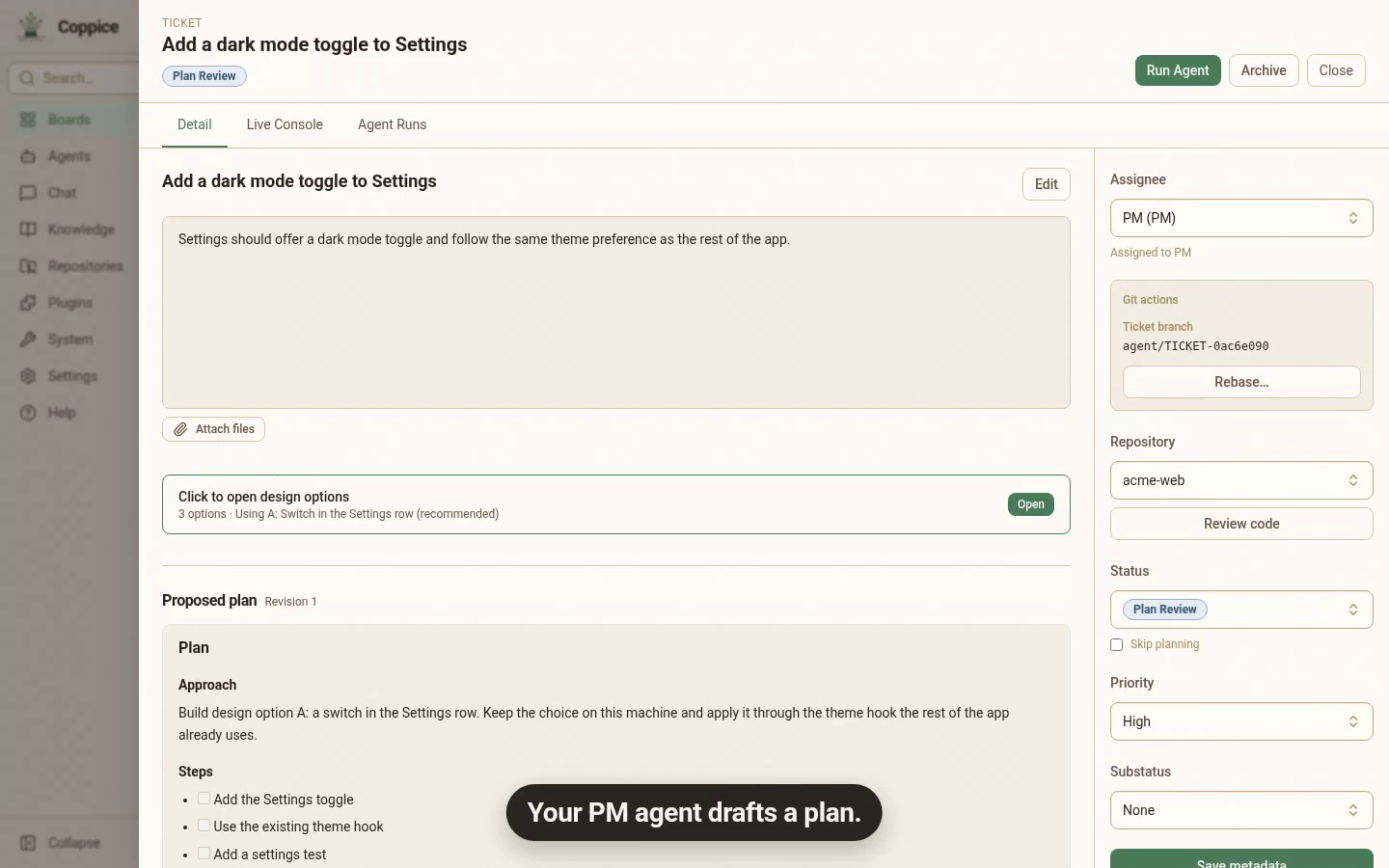
如果工單是要在 Settings 裡加一個深色模式開關,計劃會寫明做法和三個步驟,其中包括一項設定測試:
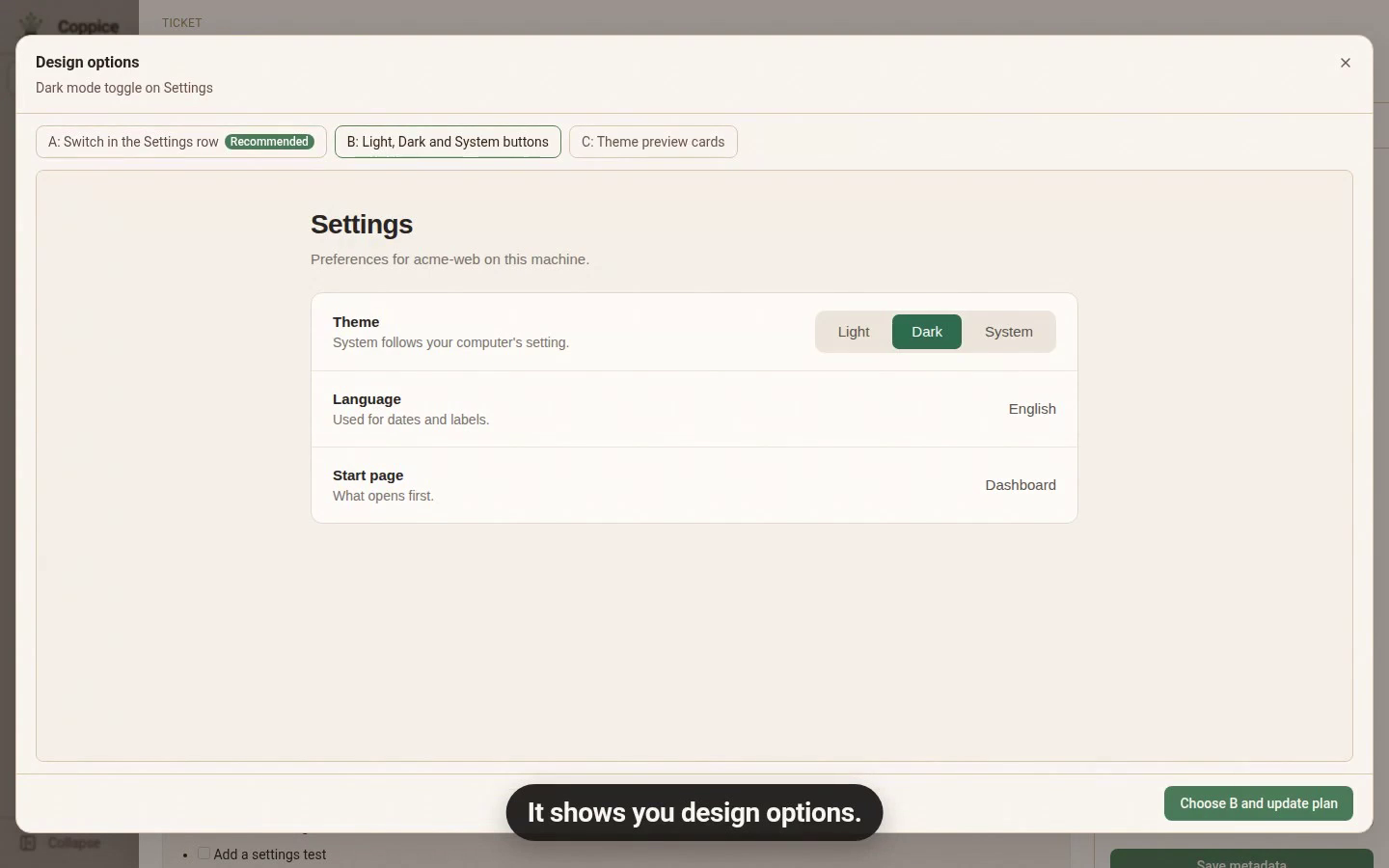
同一張工單還會附上三種版面供比較。PM 代理推薦其中一種。你改選另一種,計劃會跟著更新:
核心概念說明了工單經過的每一步。
該選哪一種
- 一次工作階段裡的小任務: 計劃模式。
- 跨工作階段或跨代理的較大任務: 一份計劃檔案。
- 任務很多,而且寫任何程式之前,計劃都是你要批准的一步: 用 Coppice。從快速上手開始。