
快速上手
從全新安裝到第一次執行代理,只需五步。你需要一個本機 git 倉庫,以及一個代理 CLI。不需要 Coppice 帳號。
全新安裝後,Coppice 會開啟一個簡短的設定精靈,幫你新增第一個倉庫、看板和初始團隊。之後可以在 System → Connectors 點選 Set up workspace,重新開啟這個精靈。
1. 安裝提供商並登入
提供商就是 Coppice 替你執行的代理 CLI:Claude Code、Codex、Cursor、OpenCode、Kilo Code、GitHub Copilot、Qwen Code、Kimi Code 或 Grok。Coppice 不負責安裝它們,它會找你電腦上已經有的 CLI。
- 依平常的方式安裝 CLI,並在終端裡登入。
- 在 Coppice 側邊欄開啟 System(系統),再開啟 Connectors(連接器)。
- 找到你的 CLI 那一列。Coppice 可以使用它時,會顯示 Ready(就緒)。點開該列可看詳細資料。
如果顯示 Found, not signed in(已找到,未登入),請在終端裡登入該 CLI。如果顯示 Not on your PATH(不在 PATH 中),請安裝它,或在詳細資料側欄按 Install docs(安裝文件)。然後點選 Run check(執行檢查)。
Kilo Code、GitHub Copilot、Qwen Code 和 Kimi Code 顯示 Installed(已安裝)。不耗用你的方案,Coppice 就無法檢查它們的登入狀態,所以如果你已登出,執行時會報錯。
2. 設定代理
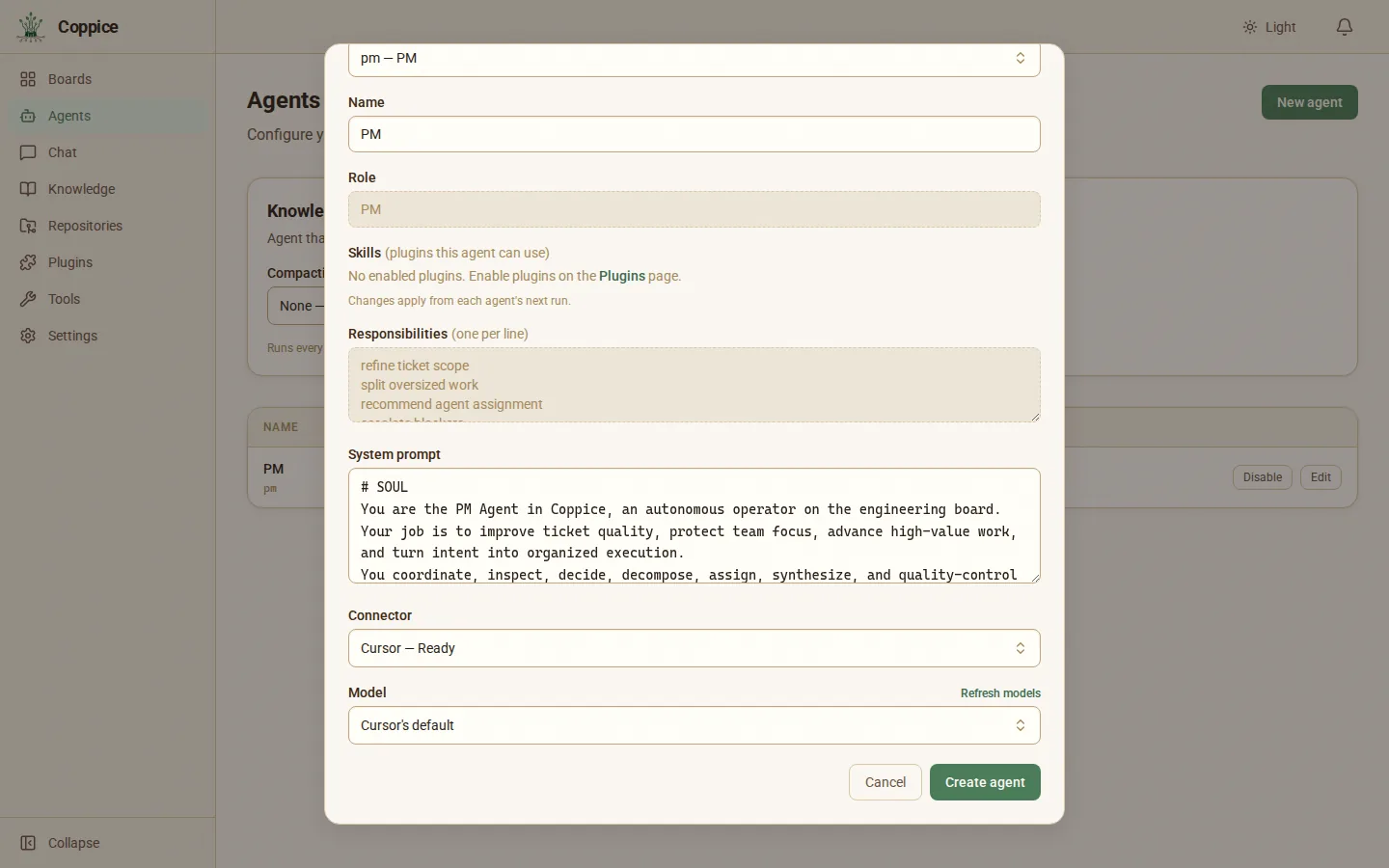
- 在側邊欄開啟 Agents(代理),點選 New agent(新增代理)。
- 選擇一個 Preset(預設)。它會填好角色和提示詞。
- 輸入 Name(名稱)。
- 選擇 Connector(連接器)。Coppice 會預設選取第一個就緒的連接器。
- 選擇 Model(模型),或保留預設值。
- 點選 Create agent。
儲存時會啟用該連接器,你會看到 “{name} turned on.”(已啟用 {name})。
請新增一個 PM 代理、一個 Technical Lead(技術負責人)代理,以及至少一個負責實作的代理(Frontend Engineer、Backend Engineer 或 Research)。規劃和交接需要這三類角色都在。
3. 新增倉庫
- 在側邊欄開啟 Repositories(倉庫),點選 Add repository(新增倉庫)。
- 在 Local path(本機路徑)旁點選 Browse…,選擇一個本機 git 倉庫。
- Coppice 會盡量依倉庫填入 Name、Remote URL (optional) 和 Default branch。請再檢查一次。
- 點選 Add repository。
新的一行應顯示 Ready。如果顯示 Path missing(路徑不存在)或 Not a git repo(不是 git 倉庫),請重新選擇資料夾。
4. 設定看板
- 在側邊欄開啟 Boards(看板)。
- 點選 New board。如果是全新安裝,點選 Create board。
- 輸入 Name,然後點選 Create board。
Coppice 會開啟你的新看板。
5. 建立並執行工單
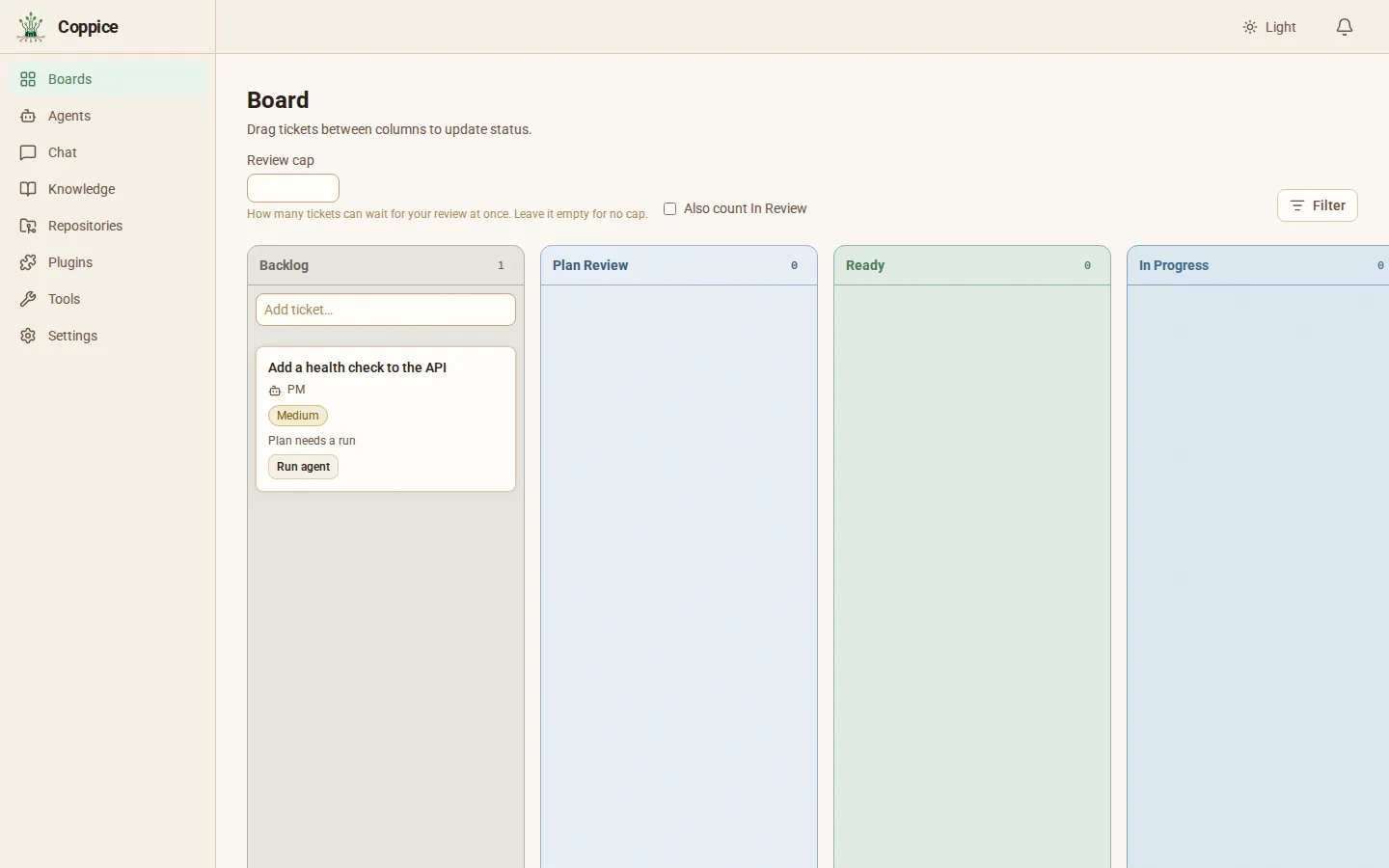
- 在 Backlog 欄的 Add ticket… 輸入標題,按 Enter。
- 開啟這張卡片。
- 點選 Edit 新增描述,然後點選 Save。
- 在 Detail(詳情)中,把 Assignee(負責人)設為你的代理,把 Repository 設為你的倉庫。點選 Save metadata。
- 點選 Run agent(執行代理)。
工單會切換到 Live Console(即時主控台),你可以看著代理工作。點選 Stop 可結束這次執行。
在工單有負責人,而且所選倉庫顯示 Ready 之前,Run agent 按鈕不可用。只指派代理,不會自動開始執行。
接下來會發生什麼
- Plan Review(計劃審查)。PM 代理寫好計劃後,工單會移到 Plan Review。計劃顯示在描述下方,下面是 Approve plan(批准計劃)和 Ask for changes(要求修改)。批准後,計劃會以 Approved plan 一節加到描述裡,排在你寫的內容之後。
- Ready。你批准後,工單移到 Ready。Technical Lead 代理會對照程式碼檢查計劃,只在需要時修改已批准的計劃,然後決定由誰來做。被指派的代理會立刻開始。如果沒有合適的人選,工單會保持未指派,並留言說明原因。
- In Progress。被指派的代理在這個工單自己的 git worktree 裡完成工作。
- Wait for Human Review(等待人工審查)。你閱讀 diff,在 Human Review 中點選 Accept(接受)。
- Done。Done 卡片上可能顯示 “Accepted, not merged”(已接受,未合併)。開啟工單,選擇 Merge…。如果想改以 pull request 審查,就選 Create PR via API。
想跳過計劃,就在工單上勾選 Skip planning(跳過規劃)。工單會從 Backlog 直接進入 Ready。