
Bắt đầu
Chỉ cần năm bước là đi từ lúc cài xong đến lần chạy agent đầu tiên. Bạn cần một git checkout trên máy và một agent CLI. Không cần tài khoản Coppice.
Ở lần cài đầu tiên, Coppice mở một màn hình thiết lập ngắn để thêm repository, bảng và đội agent khởi đầu. Muốn mở lại, vào System → Connectors và bấm Set up workspace.
1. Cài nhà cung cấp và đăng nhập
Nhà cung cấp là agent CLI mà Coppice chạy giúp bạn: Claude Code, Codex, Cursor, OpenCode, Kilo Code, GitHub Copilot, Qwen Code, Kimi Code hoặc Grok. Coppice không tự cài các CLI này mà tìm những CLI đã có sẵn trên máy.
- Cài CLI và đăng nhập trong terminal, như bạn vẫn làm.
- Trong Coppice, mở System ở thanh bên, rồi chọn Connectors.
- Tìm dòng của CLI đó. Dòng hiện Ready là Coppice dùng được. Mở dòng để xem chi tiết.
Nếu hiện Found, not signed in, đăng nhập CLI trong terminal. Nếu hiện Not on your PATH, cài CLI, hoặc làm theo Install docs trong ngăn chi tiết. Xong thì bấm Run check.
Kilo Code, GitHub Copilot, Qwen Code và Kimi Code hiện Installed. Coppice không kiểm tra được trạng thái đăng nhập của các CLI này nếu không dùng đến gói của bạn, nên nếu bạn đã đăng xuất thì lần chạy sẽ báo lỗi.
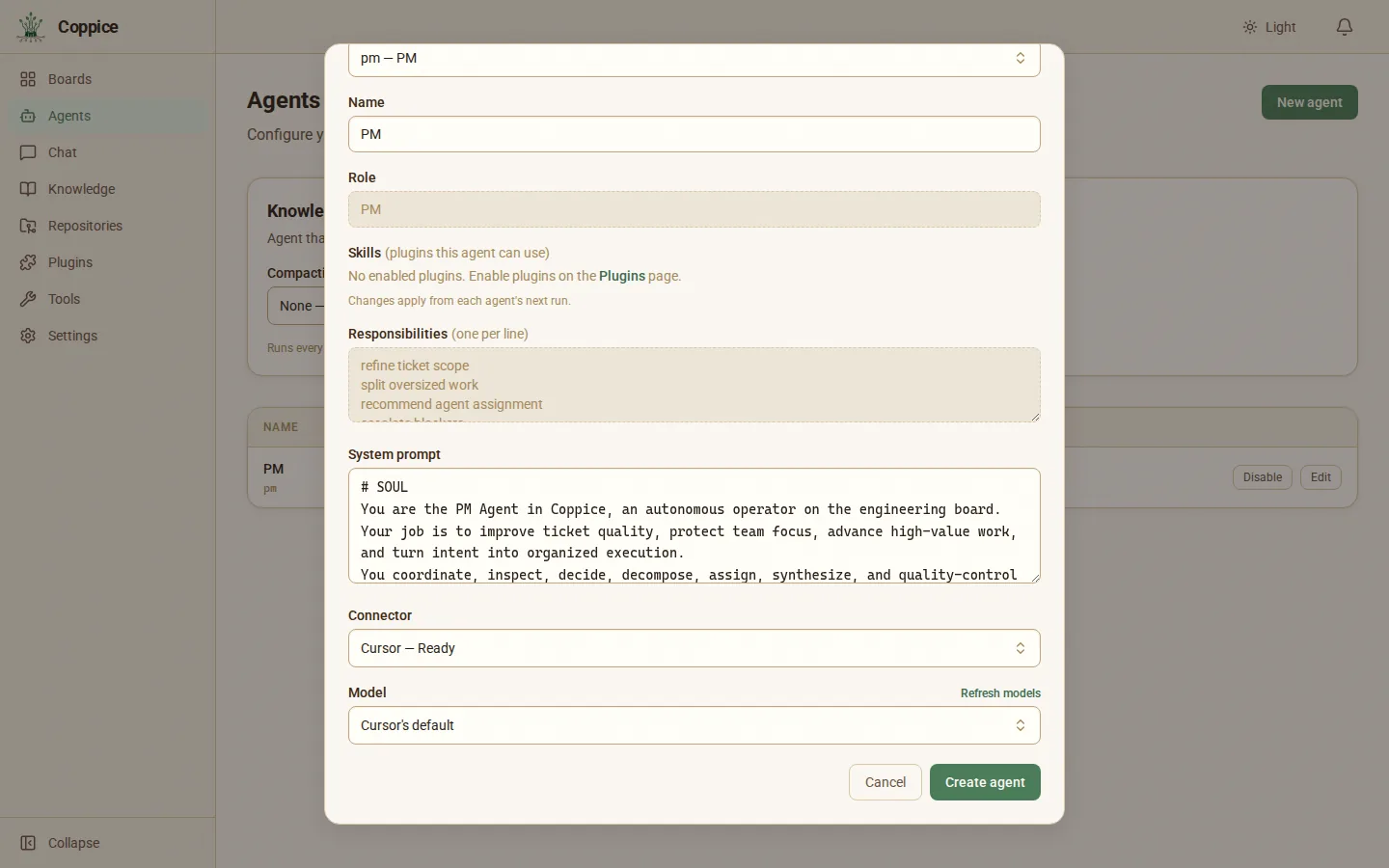
2. Tạo agent
- Mở Agents ở thanh bên và bấm New agent.
- Chọn một Preset. Preset điền sẵn vai trò và prompt.
- Nhập Name.
- Chọn Connector. Coppice chọn sẵn connector đầu tiên đã sẵn sàng.
- Chọn Model, hoặc để mặc định.
- Bấm Create agent.
Lưu agent xong, connector đó sẽ được bật. Bạn sẽ thấy dòng “{name} turned on.”
Thêm một agent PM, một agent Technical Lead, và ít nhất một agent làm việc (Frontend Engineer, Backend Engineer hoặc Research). Lên kế hoạch và chuyển giao việc cần đủ cả ba.
3. Thêm repository
- Mở Repositories ở thanh bên và bấm Add repository.
- Cạnh Local path, bấm Browse… và chọn một git checkout trên máy.
- Coppice sẽ cố điền sẵn Name, Remote URL (optional) và Default branch từ checkout đó. Kiểm tra lại các mục đó.
- Bấm Add repository.
Dòng mới sẽ hiện Ready. Nếu hiện Path missing hoặc Not a git repo, chọn lại thư mục.
4. Tạo bảng
- Mở Boards ở thanh bên.
- Bấm New board. Nếu vừa cài lần đầu, bấm Create board.
- Nhập Name rồi bấm Create board.
Coppice sẽ mở bảng vừa tạo.
5. Tạo ticket và chạy
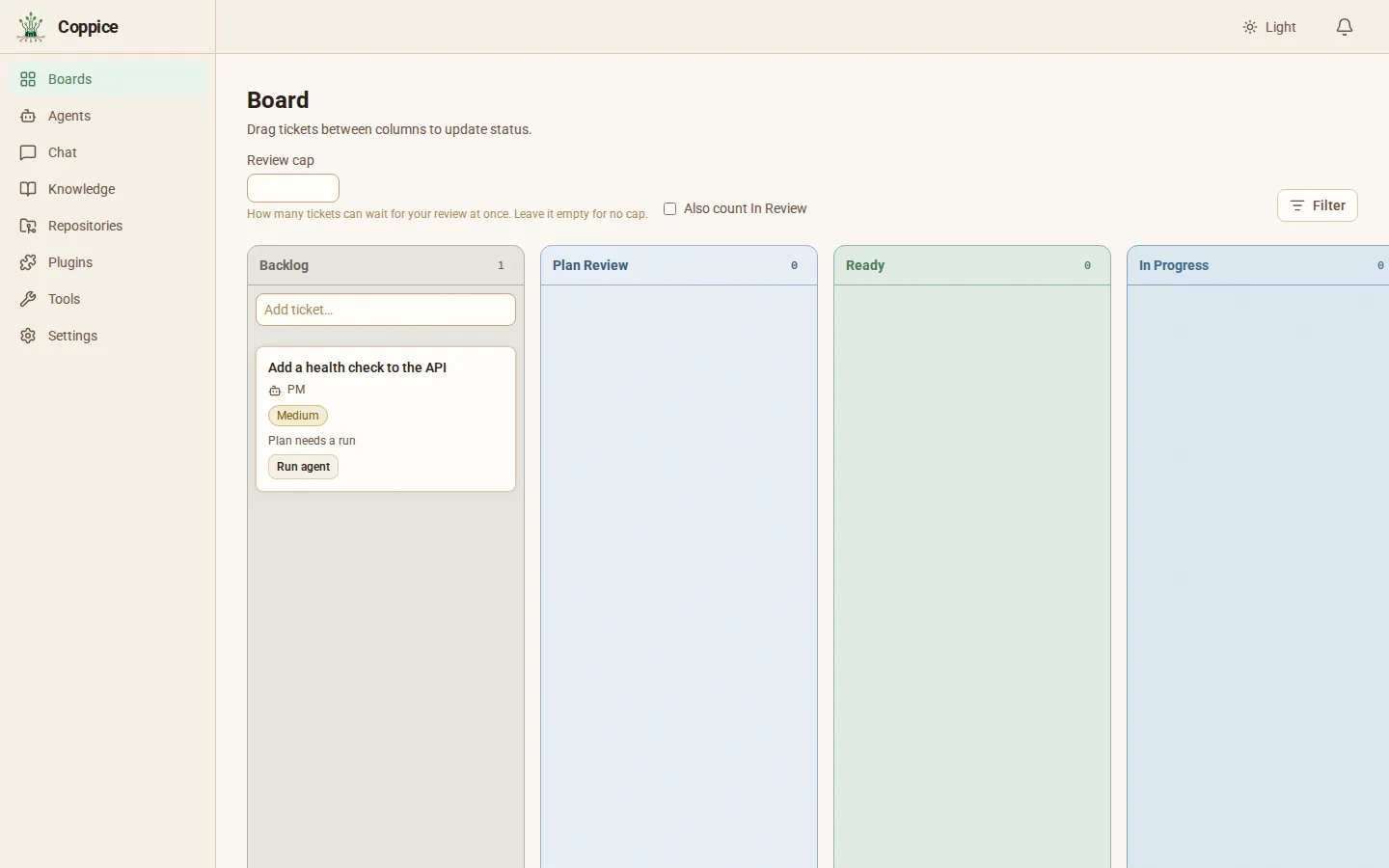
- Ở cột Backlog, gõ tiêu đề vào ô Add ticket… và nhấn Enter.
- Mở thẻ vừa tạo.
- Bấm Edit để thêm mô tả, rồi bấm Save.
- Ở tab Detail, chọn Assignee là agent của bạn và Repository là repository vừa thêm. Bấm Save metadata.
- Bấm Run agent.
Ticket chuyển sang tab Live Console để bạn xem agent làm việc. Bấm Stop để dừng lần chạy.
Nút Run agent chỉ bật khi ticket đã có người được giao và repository đang ở trạng thái Ready. Chỉ giao agent thôi thì chưa tự chạy.
Sau đó thì sao
- Plan Review. Agent PM viết kế hoạch, và ticket chuyển sang Plan Review. Kế hoạch hiện ngay dưới phần mô tả, bên dưới là Approve plan và Ask for changes. Khi duyệt, kế hoạch được thêm vào mô tả dưới mục Approved plan, sau phần bạn viết.
- Ready. Bạn duyệt xong, ticket chuyển sang Ready. Agent Technical Lead đối chiếu kế hoạch với code, chỉ sửa kế hoạch đã duyệt khi cần, rồi chọn người làm. Agent đó bắt đầu chạy ngay. Nếu không ai phù hợp, ticket sẽ để trống người được giao kèm một bình luận giải thích.
- In Progress. Agent được giao làm việc trong git worktree riêng.
- Wait for Human Review. Bạn đọc diff, rồi bấm Accept trong Human Review.
- Done. Thẻ ở cột Done có thể hiện “Accepted, not merged”. Mở ticket và chọn Merge…, hoặc Create PR via API nếu bạn muốn review qua pull request.
Muốn bỏ qua bước lên kế hoạch, đánh dấu Skip planning trên ticket. Ticket sẽ đi thẳng từ Backlog sang Ready.