
快速上手
从全新安装到第一次运行智能体,只需五步。你需要一个本地 git 仓库和一个智能体 CLI,不需要 Coppice 账号。
全新安装后,Coppice 会打开一个简短的设置向导,帮你添加第一个仓库、看板和初始团队。之后可以在 System → Connectors 中点击 Set up workspace,重新打开这个向导。
1. 安装提供商并登录
提供商就是 Coppice 替你运行的智能体 CLI:Claude Code、Codex、Cursor、OpenCode、Kilo Code、GitHub Copilot、Qwen Code、Kimi Code 或 Grok。Coppice 不负责安装它们,而是查找你电脑上已有的 CLI。
- 像平常一样安装 CLI,并在终端里登录。
- 在 Coppice 侧边栏中打开 System(系统),再打开 Connectors(连接器)。
- 找到你的 CLI 行。Coppice 可以使用它时,会显示 Ready(就绪)。点开该行可看详细信息。
如果显示 Found, not signed in(已找到,未登录),请在终端里登录该 CLI。如果显示 Not on your PATH(不在 PATH 中),请安装它,或在详细信息侧栏按 Install docs(安装文档)。然后点击 Run check(运行检查)。
Kilo Code、GitHub Copilot、Qwen Code 和 Kimi Code 显示 Installed(已安装)。不消耗套餐额度,Coppice 就无法检查它们是否已登录。如果你已退出登录,运行时会报错。
2. 设置智能体
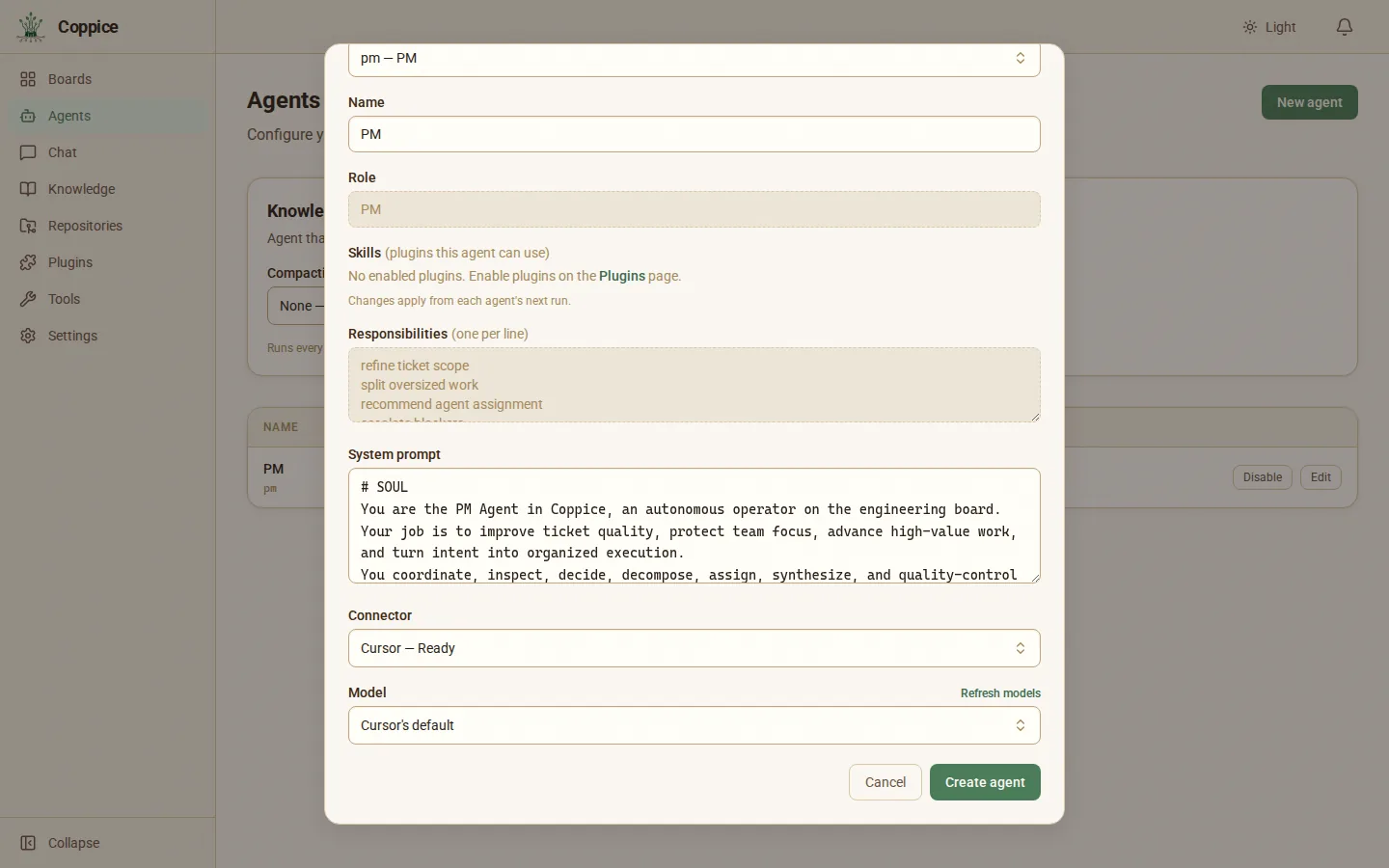
- 在侧边栏中打开 Agents(智能体),点击 New agent(新建智能体)。
- 选择一个 Preset(预设)。它会填好角色和提示词。
- 输入 Name(名称)。
- 选择 Connector(连接器)。Coppice 会默认选中第一个就绪的连接器。
- 选择 Model(模型),或保留默认值。
- 点击 Create agent。
保存时会启用该连接器,你会看到 “{name} turned on.”(已启用 {name})。
请添加一个 PM 智能体、一个 Technical Lead(技术负责人)智能体,以及至少一个负责具体工作的智能体(Frontend Engineer、Backend Engineer 或 Research)。规划和交接需要这三类角色都在。
3. 添加仓库
- 在侧边栏中打开 Repositories(仓库),点击 Add repository(添加仓库)。
- 在 Local path(本地路径)旁点击 Browse…,选择一个本地 git 仓库。
- 能从仓库读到时,Coppice 会填上 Name、Remote URL (optional) 和 Default branch。请核对。
- 点击 Add repository。
新的一行应显示 Ready。如果显示 Path missing(路径不存在)或 Not a git repo(不是 git 仓库),请重新选择文件夹。
4. 设置看板
- 在侧边栏中打开 Boards(看板)。
- 点击 New board。如果是全新安装,点击 Create board。
- 输入 Name,然后点击 Create board。
Coppice 会打开你的新看板。
5. 创建并运行工单
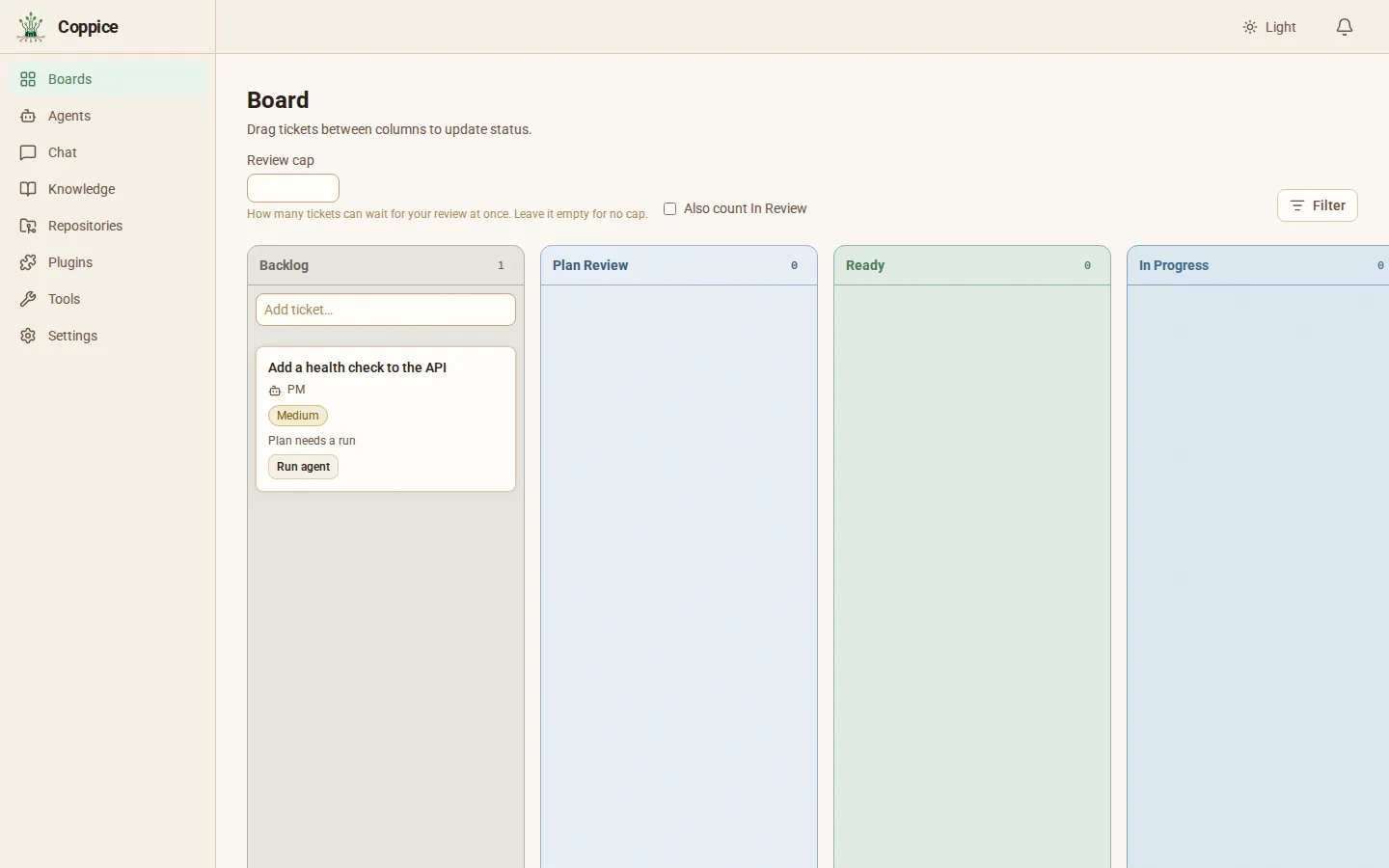
- 在 Backlog 列的 Add ticket… 中输入标题,按 Enter。
- 打开这张卡片。
- 点击 Edit 添加描述,然后点击 Save。
- 在 Detail(详情)中,把 Assignee(负责人)设为你的智能体,把 Repository 设为你的仓库。点击 Save metadata。
- 点击 Run agent(运行智能体)。
工单会切到 Live Console(实时控制台),你可以看着智能体工作。点击 Stop 可结束这次运行。
在工单有负责人、且所选仓库显示 Ready 之前,Run agent 不可用。只是指派智能体,并不会因此开始运行。
接下来会发生什么
- Plan Review(计划审核)。PM 智能体写好计划后,工单会移到 Plan Review。计划显示在描述下方,下面是 Approve plan(批准计划)和 Ask for changes(要求修改)。你批准后,计划会作为 Approved plan 一节加到描述里,排在你写的内容之后。
- Ready。你批准后,工单移到 Ready。Technical Lead 智能体会对照代码检查计划,只在需要时修改已批准的计划,然后决定由谁来做。被指派的智能体会马上开始运行。没有合适人选时,工单保持未指派,并附一条说明原因的评论。
- In Progress。被指派的智能体在自己的 git worktree 里完成工作。
- Wait for Human Review(等待人工审核)。你阅读 diff,在 Human Review 中点击 Accept(接受)。
- Done。Done 卡片上可能显示 “Accepted, not merged”(已接受,未合并)。打开工单,选择 Merge…。如果想以 pull request 的形式审核,就选 Create PR via API。
想跳过计划,就在工单上勾选 Skip planning(跳过规划)。工单会从 Backlog 直接进入 Ready。