
插件
插件为智能体提供技能和 MCP 工具。一个插件就是一个文件夹,里面可以包含:
- 技能:
SKILL.md文件。 - MCP 工具:一个
.mcp.json文件。
在侧边栏中打开 Plugins(插件)来管理插件。内置的 coppice 插件始终存在,它的技能无法关闭。
1. 安装插件
Plugins 页面有三个标签页:
- Installed:你拥有的所有插件,无论来源。
- Marketplace:添加插件最快的方式。
- Custom:从 git 或文件夹安装。
从插件市场安装
- 打开 Plugins,切换到 Marketplace 标签页。
- 搜索,或按来源、类别筛选。
- 点击条目上的 Install。
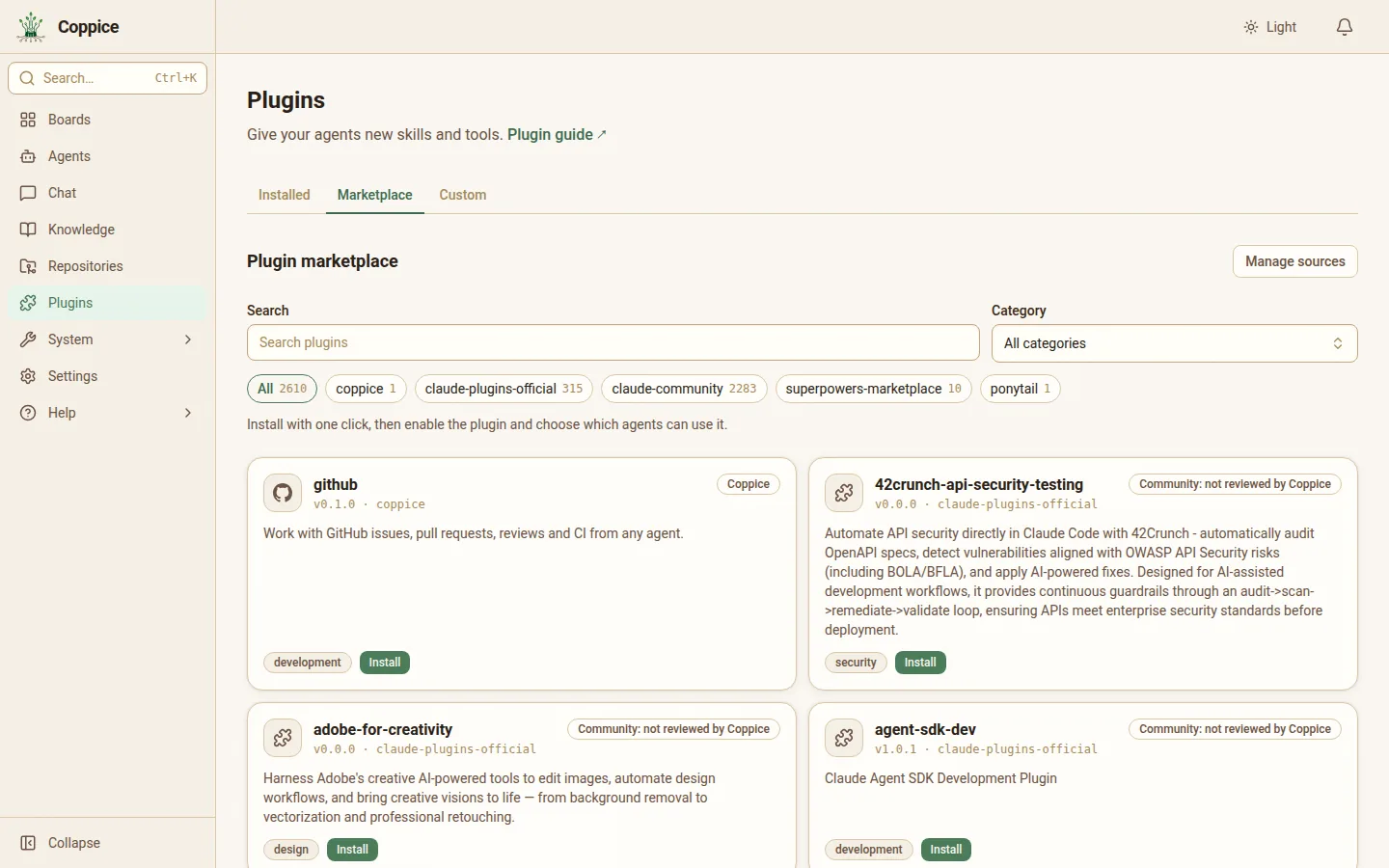
插件会出现在 Installed 标签页,处于禁用状态。接下来请启用这个插件。无论智能体运行在哪个 CLI 上,插件都能供你授权的智能体使用。
来源
默认列出五个来源:
- coppice:Coppice 自带的目录。
- claude-plugins-official:Anthropic 的官方目录。
- claude-community:Anthropic 的社区目录。
- superpowers-marketplace
- ponytail
来源的加载方式:
- 第一次打开 Marketplace 标签页时,每个来源会自动加载。
- 如果来源已超过 24 小时,Coppice 会在后台重新加载。
- 加载失败的来源标签会显示错误,点击该标签可重试。
谁审核过插件
- 标记为 Coppice 的卡片来自 Coppice 目录。
- 其他卡片都标记为 Community: not reviewed by Coppice。启用前请先审核。
- 固定了
sha的目录条目会安装那个确切的提交,即使分支已经变化。
管理来源
点击 Manage sources,查看每个来源及其上次刷新时间。
- 添加来源:添加一个包含
.claude-plugin/marketplace.json的 git 仓库。Coppice 会立即获取它的目录。 - 重新获取:点击 Refresh,出错后点击 Retry。
- 移除来源:除 coppice 外都可以移除。从该来源安装的插件会保留。移除的默认来源不会再回来。
示例:GitHub
- 从插件市场安装
github。 - 打开这个插件,在 Settings 下把 GitHub 个人访问令牌粘贴到
GITHUB_PERSONAL_ACCESS_TOKEN,然后点击 Save settings。 - 点击 Test,列出这个插件的工具。
- 启用这个插件,并选择哪些智能体可以使用。
这个令牌与 Settings 里 Coppice 用于拉取请求的 GitHub 令牌是分开的。
从 git 安装
- 打开 Custom 标签页。
- 粘贴 Git URL。
- 可选:设置 Ref (optional),例如
main。 - 选择 Target directory(目标目录)。
- 点击 Install。
Coppice 会用你电脑上的 git 凭据克隆仓库。之后在详情里点击 Update 即可拉取新改动。
从文件夹安装
- 打开 Custom 标签页。
- 在 Plugin directories(插件目录)下点击 Browse… 选择文件夹,或直接在 Directory path 中输入路径。
- 点击 Add directory。
- 这个文件夹可以本身就是一个插件,也可以把多个插件作为子文件夹放在里面。
- 修改文件后请点击 Rescan(重新扫描)。
- 如果两个文件夹里有同名插件,列表中靠上的那个优先。用箭头可以调整文件夹顺序。
- 你的默认文件夹标有 Default,无法移除。
2. 启用插件
插件初始为禁用状态。
- 打开插件行上的开关。只有状态为
ok的插件才能启用。 - 如果详情里有 Settings,填写每个值并点击 Save settings。这些值会加密保存。
- 点击 Test,启动插件的工具并列出它们。启用之前也可以测试。
- 带本地 MCP 服务器的插件会以你电脑的权限在本机运行。Coppice 会先请你确认。
- 每个技能都有自己的开关。关闭的技能对所有智能体都不可见,即使是已经在运行中的任务也一样。
3. 选择哪些智能体可以使用
在详情的 Which agents can use it?(哪些智能体可以使用?)下选择:
- All agents:所有智能体,包括以后新建的。
- Choose agents:只有你勾选的智能体。
新插件的初始设置如下:
-
只包含技能:All agents。
-
包含 MCP 服务器:Choose agents,且一个都没勾选。
-
也可以在智能体表单的 Skills 下选择插件。两处设置保持同步。
-
改动从每个智能体的下一次运行开始生效。
4. 在工单上使用
- 启用插件。
- 让工单的负责人有权使用它。
- 点击 Run agent。
- 智能体能看到每个技能的名称和描述,需要时再加载该技能。
- 工具的命名格式为
<plugin>__<tool>。
想查看用了什么:
- 打开工单的 Agent Runs(智能体运行)标签页。
- 展开一次运行。
- 打开 Tools & Skills。插件调用会标记为 Plugin。
5. 创建插件
最简单的插件就是一个包含 SKILL.md 的文件夹。如果需要名称、版本和 MCP 工具,请添加清单文件。
hello-coppice/
├── .claude-plugin/
│   └── plugin.json
├── skills/
│   └── greeting-style/
│       └── SKILL.md
└── .mcp.json
plugin.json
放在 .claude-plugin/plugin.json。
{
  "name": "hello-coppice",
  "version": "0.1.0",
  "description": "Example plugin: one skill and one MCP tool that greets people.",
  "author": { "name": "Coppice" }
}| 字段 | 必填 | 说明 |
|---|---|---|
name | 是 | 字母、数字、.、_ 和 -,最多 64 个字符,必须以字母或数字开头。coppice 为保留名称。 |
version | 否 | 默认为 0.0.0。 |
description | 否 | 默认为空。 |
author | 否 | 字符串,或 { "name": "..." }。 |
skills | 否 | 一个技能目录的路径,或目录路径列表,相对于插件根目录。 |
没有 plugin.json 时,只要满足以下任一条件,文件夹仍然算一个插件:
- 顶层有
SKILL.md。 - 在
skills/、.agents/skills/、.claude/skills/或<name>/SKILL.md中有技能。
插件名取文件夹名,版本为 0.0.0。
技能
每个技能是一个包含 SKILL.md 的文件夹,文件夹名就是技能名。文件以 frontmatter 开头:
---
name: greeting-style
description: How to greet people in ticket comments. Load before writing a greeting.
---name和description为必填项。- description 要写得让智能体知道什么时候该加载这个技能。
MCP 工具
添加 .mcp.json,在其中写一个 mcpServers 映射。每个服务器可以是本地的,也可以是远程的:
- 本地:
command,以及可选的args和env。 - 远程:
"type": "http"、url,以及可选的headers。
{
  "mcpServers": {
    "hello": {
      "command": "node",
      "args": ["${CLAUDE_PLUGIN_ROOT}/server/index.mjs"],
      "env": { "HELLO_GREETING": "${HELLO_GREETING:-Hello}" }
    }
  }
}${NAME}会成为插件详情里的一项设置。${NAME:-default}为这项设置提供默认值。- Coppice 会把
${CLAUDE_PLUGIN_ROOT}替换为插件的安装文件夹,它不是一项设置。 - 不支持 SSE 服务器。
这个示例提供了工具 hello-coppice__greet 和技能 hello-coppice:greeting-style。完整示例见 examples/plugins。
commands/、agents/ 和 hooks/ 文件夹暂不支持。它们会显示 “Not supported yet”,并且不会运行。