
Plugins
Les plugins donnent aux agents des skills et des outils MCP. Un plugin est un dossier qui peut contenir :
- Des skills : des fichiers
SKILL.md. - Des outils MCP : un fichier
.mcp.json.
Ouvrez Plugins dans la barre latérale pour les gérer. Le plugin intégré coppice est toujours là, et ses skills ne peuvent pas être désactivées.
1. Installer un plugin
La page Plugins a trois onglets :
- Installed : tous vos plugins, quelle que soit leur origine.
- Marketplace : le moyen le plus rapide d’en ajouter un.
- Custom : installer depuis git ou un dossier.
Depuis la marketplace
- Ouvrez Plugins et passez à l’onglet Marketplace.
- Cherchez, ou filtrez par source ou par catégorie.
- Cliquez sur Install sur une entrée.
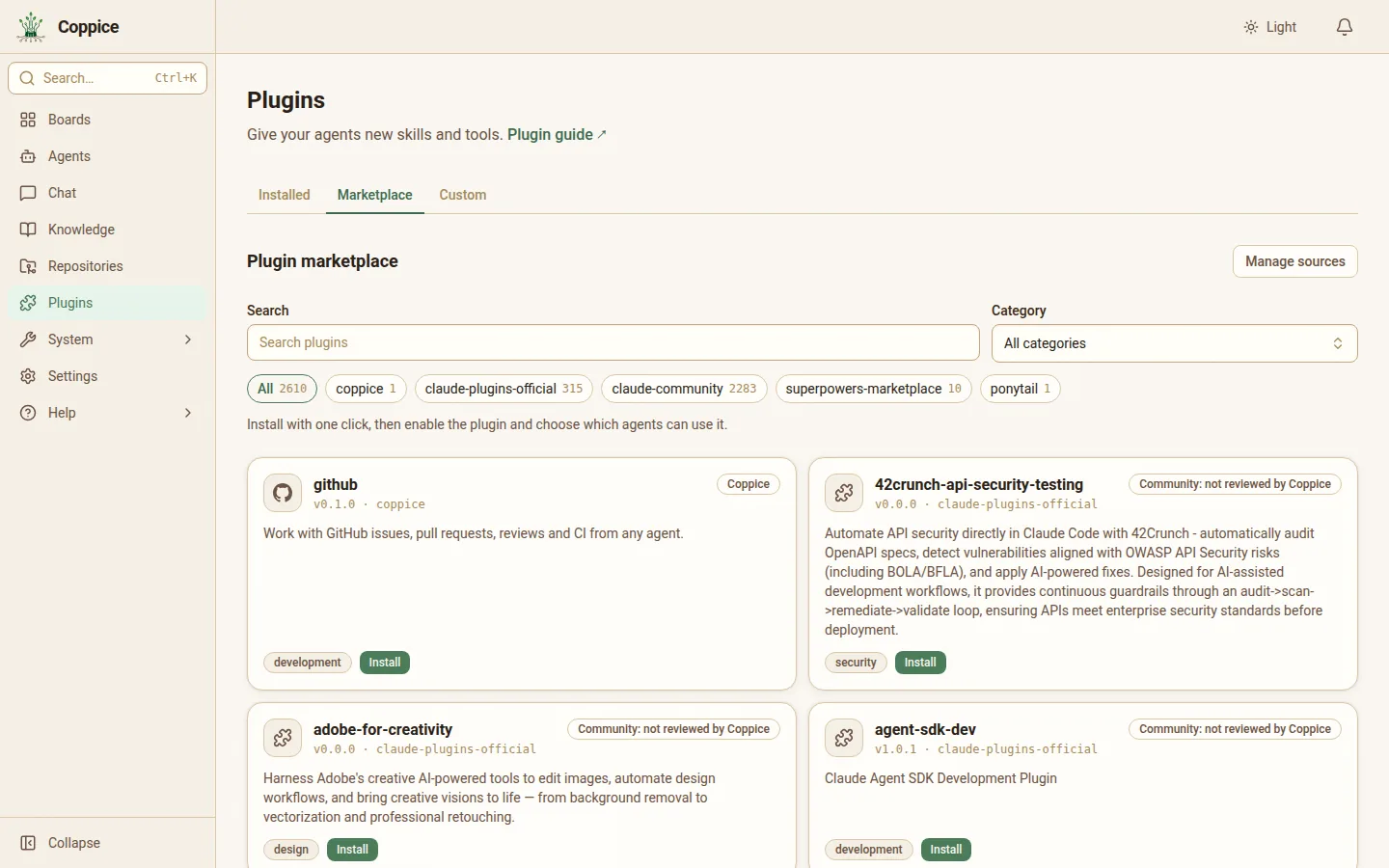
Le plugin arrive désactivé dans l’onglet Installed. Ensuite, activez-le. Un plugin fonctionne pour tous les agents à qui vous le donnez, quelle que soit leur CLI.
Sources
Cinq sources sont listées d’emblée :
- coppice : le catalogue fourni avec Coppice.
- claude-plugins-official : le répertoire officiel d’Anthropic.
- claude-community : le répertoire communautaire d’Anthropic.
- superpowers-marketplace
- ponytail
Comment les sources se chargent :
- Chaque source se charge seule la première fois que vous ouvrez l’onglet Marketplace.
- Chaque source se recharge en arrière-plan si elle a plus de 24 heures.
- Une pastille de source en échec affiche une erreur. Cliquez dessus pour réessayer.
Qui a relu un plugin
- Les cartes marquées Coppice viennent du catalogue Coppice.
- Toutes les autres sont marquées Community: not reviewed by Coppice. Relisez-les avant de les activer.
- Une entrée de catalogue qui fixe un
shainstalle exactement ce commit, même si la branche a bougé.
Gérer les sources
Cliquez sur Manage sources pour voir chaque source et son dernier rafraîchissement.
- Ajouter une source : ajoutez un dépôt git qui contient un
.claude-plugin/marketplace.json. Coppice récupère aussitôt son catalogue. - Récupérer à nouveau : cliquez sur Refresh, ou sur Retry après une erreur.
- Retirer une source : vous pouvez retirer toutes les sources sauf coppice. Les plugins installés depuis cette source restent installés. Une source par défaut retirée ne revient pas.
Exemple : GitHub
- Installez
githubdepuis la marketplace. - Ouvrez-le, collez un jeton d’accès personnel GitHub dans
GITHUB_PERSONAL_ACCESS_TOKENsous Settings, puis cliquez sur Save settings. - Cliquez sur Test pour lister ses outils.
- Activez-le et choisissez les agents qui peuvent s’en servir.
Ce jeton est distinct du jeton GitHub dans Settings que Coppice utilise pour les pull requests.
Depuis git
- Ouvrez l’onglet Custom.
- Collez la Git URL.
- Facultatif : réglez Ref (optional), par exemple
main. - Choisissez un Target directory.
- Cliquez sur Install.
Coppice clone le dépôt avec les identifiants git de votre ordinateur. Cliquez plus tard sur Update dans ses détails pour récupérer les nouveautés.
Depuis un dossier
- Ouvrez l’onglet Custom.
- Sous Plugin directories, cliquez sur Browse… et choisissez un dossier. Ou saisissez-le dans Directory path.
- Cliquez sur Add directory.
- Le dossier peut être un seul plugin, ou contenir plusieurs plugins en sous-dossiers.
- Cliquez sur Rescan après avoir modifié des fichiers.
- Si deux dossiers ont un plugin du même nom, le plugin le plus haut dans la liste l’emporte. Utilisez les flèches pour réordonner les dossiers.
- Votre dossier par défaut affiche Default et ne peut pas être retiré.
2. L’activer
Les plugins démarrent désactivés.
- Activez l’interrupteur sur la ligne du plugin. Seuls les plugins avec le statut
okpeuvent être activés. - Si ses détails ont des Settings, remplissez chaque valeur et cliquez sur Save settings. Les valeurs sont stockées chiffrées.
- Cliquez sur Test pour démarrer les outils du plugin et les lister. Le test fonctionne avant même l’activation du plugin.
- Un plugin avec un serveur MCP local tourne sur votre ordinateur, avec les privilèges de votre ordinateur. Coppice vous demande de confirmer d’abord.
- Chaque skill a son propre interrupteur. Une skill désactivée est cachée à tous les agents, même pendant des lancements déjà en cours.
3. Choisir quels agents peuvent s’en servir
Dans ses détails, sous Which agents can use it?, choisissez :
- All agents : tous les agents, y compris ceux que vous créerez plus tard.
- Choose agents : seulement les agents que vous cochez.
Les nouveaux plugins démarrent ainsi :
-
Skills seulement : All agents.
-
Avec un serveur MCP : Choose agents, sans aucun agent coché.
-
Vous pouvez aussi choisir les plugins dans le formulaire d’un agent, sous Skills. Les deux endroits restent synchronisés.
-
Les changements s’appliquent au prochain lancement de chaque agent.
4. L’utiliser sur un ticket
- Activez le plugin.
- Donnez-y accès au responsable du ticket.
- Cliquez sur Run agent.
- L’agent voit le nom et la description de chaque skill, et charge une skill quand il en a besoin.
- Les outils s’appellent
<plugin>__<tool>.
Pour voir ce qui a servi :
- Ouvrez l’onglet Agent Runs du ticket.
- Dépliez un lancement.
- Ouvrez Tools & Skills. Les appels de plugin sont marqués Plugin.
5. Créer un plugin
Le plugin le plus simple est un dossier avec un SKILL.md. Pour un nom, une version et des outils MCP, ajoutez un manifeste.
hello-coppice/
├── .claude-plugin/
│   └── plugin.json
├── skills/
│   └── greeting-style/
│       └── SKILL.md
└── .mcp.json
plugin.json
Placez-le dans .claude-plugin/plugin.json.
{
  "name": "hello-coppice",
  "version": "0.1.0",
  "description": "Example plugin: one skill and one MCP tool that greets people.",
  "author": { "name": "Coppice" }
}| Champ | Obligatoire | Notes |
|---|---|---|
name | Oui | Lettres, chiffres, ., _ et -, jusqu’à 64 caractères. Commence par une lettre ou un chiffre. coppice est réservé. |
version | Non | 0.0.0 par défaut. |
description | Non | Vide par défaut. |
author | Non | Une chaîne, ou { "name": "..." }. |
skills | Non | Un chemin vers un dossier de skill, ou une liste de chemins de dossiers, relatifs à la racine du plugin. |
Sans plugin.json, un dossier reste un plugin s’il a :
- Un
SKILL.mdà la racine. - Ou des skills dans
skills/,.agents/skills/,.claude/skills/ou<name>/SKILL.md.
Ce plugin prend alors le nom du dossier et la version 0.0.0.
Skills
Chaque skill est un dossier avec un SKILL.md. Le nom du dossier est le nom de la skill. Le fichier commence par un frontmatter :
---
name: greeting-style
description: How to greet people in ticket comments. Load before writing a greeting.
---nameetdescriptionsont obligatoires.- Rédigez la description pour que l’agent sache quand charger la skill.
Outils MCP
Ajoutez un .mcp.json avec une table mcpServers. Chaque serveur est local ou distant :
- Local :
command, plusargsetenvfacultatifs. - Distant :
"type": "http",url, plusheadersfacultatif.
{
  "mcpServers": {
    "hello": {
      "command": "node",
      "args": ["${CLAUDE_PLUGIN_ROOT}/server/index.mjs"],
      "env": { "HELLO_GREETING": "${HELLO_GREETING:-Hello}" }
    }
  }
}${NAME}devient un réglage dans les détails du plugin.${NAME:-default}donne à ce réglage une valeur par défaut.${CLAUDE_PLUGIN_ROOT}est remplacé par Coppice par le dossier d’installation du plugin. Ce n’est pas un réglage.- Les serveurs SSE ne sont pas pris en charge.
Cet exemple expose l’outil hello-coppice__greet et la skill hello-coppice:greeting-style. Voir l’exemple complet dans examples/plugins.
Les dossiers commands/, agents/ et hooks/ ne sont pas encore pris en charge. Ils affichent « Not supported yet » et ne s’exécutent pas.