
プラグイン
プラグインはエージェントにスキルと MCP ツールを渡します。プラグインはフォルダーで、次のものを入れられます。
- スキル:
SKILL.mdファイル。 - MCP ツール:
.mcp.jsonファイル。
管理するには、サイドバーで Plugins を開きます。組み込みの coppice プラグインは常にあり、そのスキルはオフにできません。
1. プラグインをインストールする
Plugins ページには 3 つのタブがあります。
- Installed:入手元を問わず、持っているすべてのプラグイン。
- Marketplace:最も手早く追加できる方法。
- Custom:git やフォルダーからインストール。
マーケットプレイスから
- Plugins を開き、Marketplace タブに切り替えます。
- 検索するか、ソースやカテゴリーで絞り込みます。
- 項目の Install をクリックします。
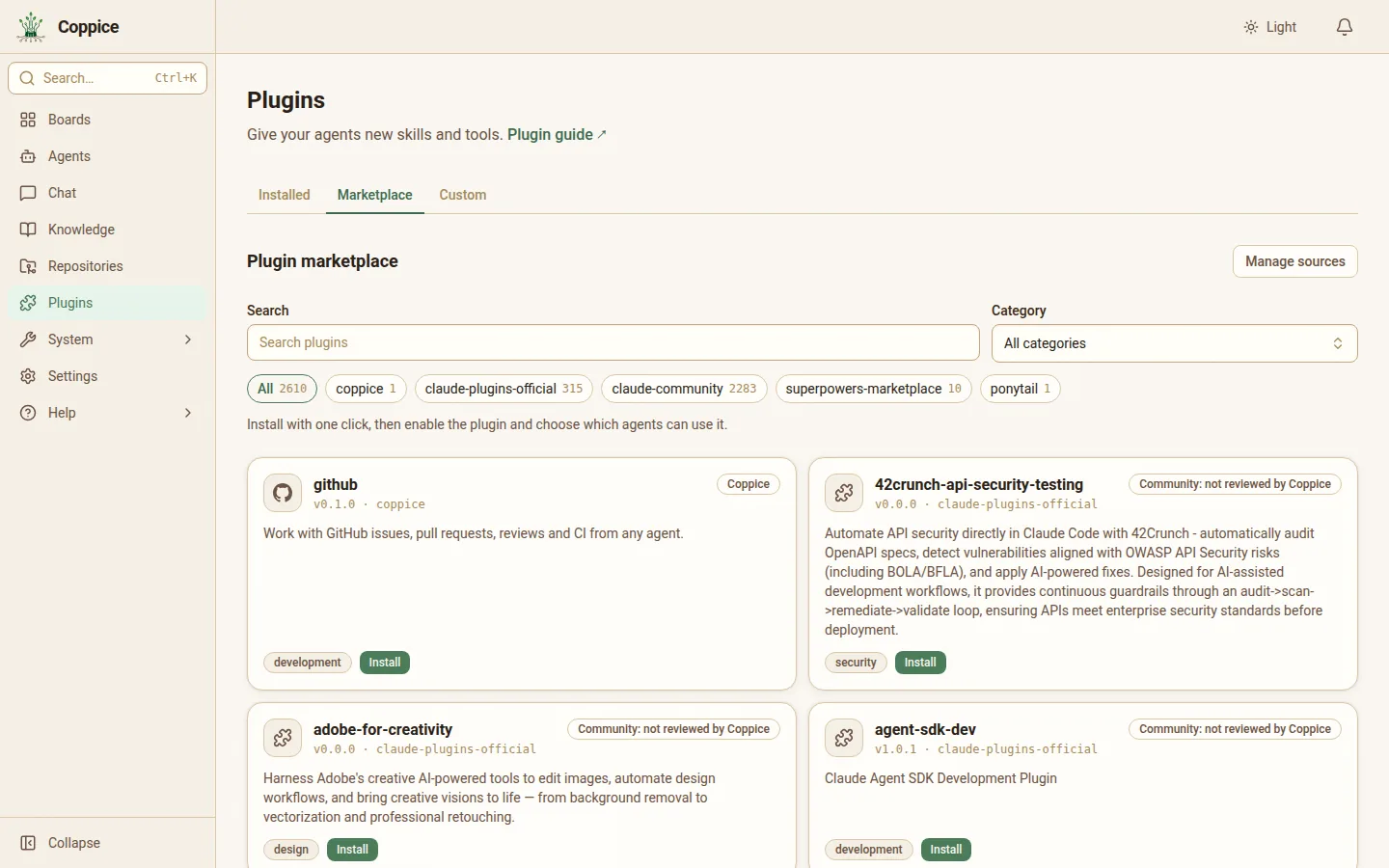
プラグインは無効の状態で Installed タブに追加されます。次に有効にします。プラグインは、エージェントがどの CLI で動いていても、渡したすべてのエージェントで使えます。
ソース
最初から 5 つのソースが並んでいます。
- coppice:Coppice に付属するカタログ。
- claude-plugins-official:Anthropic の公式ディレクトリ。
- claude-community:Anthropic のコミュニティディレクトリ。
- superpowers-marketplace
- ponytail
ソースの読み込み:
- 各ソースは、Marketplace タブを初めて開いたときに自動で読み込まれます。
- 24 時間より古くなると、バックグラウンドで再度読み込まれます。
- 失敗したソースのチップにはエラーが表示されます。クリックすると、そのソースの読み込みを再試行します。
誰がレビューしたか
- Coppice の印が付いたカードは Coppice のカタログのものです。
- それ以外のカードには Community: not reviewed by Coppice の印が付きます。有効にする前に内容を確認してください。
shaを固定したカタログ項目は、ブランチが動いていても、そのコミットをインストールします。
ソースを管理する
Manage sources をクリックすると、各ソースと最後の更新日時を確認できます。
- ソースを追加:
.claude-plugin/marketplace.jsonがある git リポジトリを追加します。Coppice はすぐにカタログを取得します。 - 再取得:Refresh をクリックします。エラーの後は Retry です。
- ソースを削除:coppice 以外は削除できます。そのソースからインストールしたプラグインは残ります。削除した既定のソースは戻りません。
例:GitHub
- マーケットプレイスから
githubをインストールします。 - 開いて、Settings の
GITHUB_PERSONAL_ACCESS_TOKENに GitHub の個人アクセストークンを貼り付け、Save settings をクリックします。 - Test をクリックしてツールを一覧にします。
- 有効にして、使えるエージェントを選びます。
このトークンは、Coppice がプルリクエストに使う Settings の GitHub トークンとは別のものです。
git から
- Custom タブを開きます。
- Git URL を貼り付けます。
- 任意:
mainなどの Ref (optional) を設定します。 - Target directory を選びます。
- Install をクリックします。
Coppice はあなたのコンピューターの git 認証情報でリポジトリをクローンします。あとで新しい変更を取り込むには、詳細の Update をクリックします。
フォルダーから
- Custom タブを開きます。
- Plugin directories の下で Browse… をクリックしてフォルダーを選びます。または Directory path に入力します。
- Add directory をクリックします。
- フォルダーは 1 つのプラグインでも、複数のプラグインをサブフォルダーとして持つものでも構いません。
- ファイルを変えたら Rescan をクリックします。
- 2 つのフォルダーに同じ名前のプラグインがある場合は、一覧で上にあるほうが使われます。矢印でフォルダーを並べ替えます。
- 既定のフォルダーには Default と表示され、削除できません。
2. 有効にする
プラグインは無効の状態で始まります。
- プラグインの行のスイッチをオンにします。有効にできるのはステータスが
okのプラグインだけです。 - 詳細に Settings がある場合は、各値を入力して Save settings をクリックします。値は暗号化して保存されます。
- Test をクリックすると、プラグインのツールを起動して一覧にします。有効にする前でも使えます。
- ローカルの MCP サーバーを持つプラグインは、あなたのコンピューター上で、あなたのコンピューターの権限で動きます。Coppice は先に確認を求めます。
- スキルにはそれぞれスイッチがあります。オフにしたスキルは、実行中のものも含めてすべてのエージェントから見えなくなります。
3. 使えるエージェントを選ぶ
詳細の Which agents can use it? で、次のどちらかを選びます。
- All agents:あとで作るものも含めて、すべてのエージェント。
- Choose agents:チェックしたエージェントだけ。
新しいプラグインの初期状態は次のとおりです。
-
スキルだけ:All agents。
-
MCP サーバーあり:Choose agents(誰もチェックされていない状態)。
-
エージェントのフォームの Skills でもプラグインを選べます。どちらで変えても同期されます。
-
変更は各エージェントの次の実行から反映されます。
4. チケットで使う
- プラグインを有効にします。
- チケットの担当者に使えるようにします。
- Run agent をクリックします。
- エージェントには各スキルの名前と説明が見えていて、必要なときにスキルを読み込みます。
- ツールの名前は
<plugin>__<tool>です。
何が使われたかを見るには:
- チケットの Agent Runs タブを開きます。
- 実行を展開します。
- Tools & Skills を開きます。プラグインの呼び出しには Plugin の印が付きます。
5. プラグインを作る
いちばん簡単なプラグインは、SKILL.md が入ったフォルダーです。名前、バージョン、MCP ツールを付けるなら、マニフェストを追加します。
hello-coppice/
├── .claude-plugin/
│   └── plugin.json
├── skills/
│   └── greeting-style/
│       └── SKILL.md
└── .mcp.json
plugin.json
.claude-plugin/plugin.json に置きます。
{
  "name": "hello-coppice",
  "version": "0.1.0",
  "description": "Example plugin: one skill and one MCP tool that greets people.",
  "author": { "name": "Coppice" }
}| フィールド | 必須 | 説明 |
|---|---|---|
name | はい | 英字、数字、.、_、- で 64 文字まで。英字か数字で始めます。coppice は予約済みです。 |
version | いいえ | 既定は 0.0.0。 |
description | いいえ | 既定は空。 |
author | いいえ | 文字列、または { "name": "..." }。 |
skills | いいえ | スキルのディレクトリへのパス、またはディレクトリのパスのリスト。プラグインのルートからの相対パスです。 |
plugin.json がなくても、次のどちらかがあれば、そのフォルダーはプラグインになります。
- 最上位の
SKILL.md。 skills/、.agents/skills/、.claude/skills/、<name>/SKILL.mdのスキル。
名前はフォルダー名、バージョンは 0.0.0 になります。
スキル
スキルはそれぞれ SKILL.md が入ったフォルダーです。フォルダー名がスキル名になります。ファイルはフロントマターで始めます。
---
name: greeting-style
description: How to greet people in ticket comments. Load before writing a greeting.
---nameとdescriptionは必須です。- エージェントがいつスキルを読み込めばよいか分かるように説明を書いてください。
MCP ツール
mcpServers マップを持つ .mcp.json を追加します。サーバーはローカルかリモートのどちらかです。
- ローカル:
command、任意でargsとenv。 - リモート:
"type": "http"、url、任意でheaders。
{
  "mcpServers": {
    "hello": {
      "command": "node",
      "args": ["${CLAUDE_PLUGIN_ROOT}/server/index.mjs"],
      "env": { "HELLO_GREETING": "${HELLO_GREETING:-Hello}" }
    }
  }
}${NAME}はプラグイン詳細の設定項目になります。${NAME:-default}でその設定に既定値を付けられます。${CLAUDE_PLUGIN_ROOT}には Coppice がプラグインのインストール先フォルダーを入れます。これは設定項目ではありません。- SSE サーバーには対応していません。
この例では、ツール hello-coppice__greet とスキル hello-coppice:greeting-style が使えるようになります。完全な例は examples/plugins にあります。
commands/、agents/、hooks/ フォルダーにはまだ対応していません。“Not supported yet” と表示され、実行されません。