
Premiers pas
Cinq étapes vous mènent d’une installation neuve à votre premier lancement d’agent. Il vous faut un checkout git local et une CLI d’agent. Pas de compte Coppice.
À la première installation, Coppice ouvre une courte configuration qui ajoute votre premier dépôt, votre premier tableau et une équipe de départ. Vous pouvez la rouvrir depuis System → Connectors avec Set up workspace.
1. Installer un fournisseur et se connecter
Un fournisseur est la CLI d’agent que Coppice lance pour vous : Claude Code, Codex, Cursor, OpenCode, Kilo Code, GitHub Copilot, Qwen Code, Kimi Code ou Grok. Coppice ne l’installe pas. Coppice trouve les CLI déjà présentes sur votre ordinateur.
- Installez la CLI et connectez-vous dans votre terminal, comme d’habitude.
- Dans Coppice, ouvrez System dans la barre latérale, puis Connectors.
- Trouvez la ligne de votre CLI. Elle affiche Ready quand Coppice peut l’utiliser. Ouvrez la ligne pour les détails.
Si la ligne affiche Found, not signed in, connectez-vous à la CLI dans votre terminal. Si elle affiche Not on your PATH, installez-la, ou suivez Install docs dans le tiroir de détails. Cliquez ensuite sur Run check.
Kilo Code, GitHub Copilot, Qwen Code et Kimi Code affichent Installed. Coppice ne peut pas vérifier leur connexion sans utiliser votre forfait, donc un lancement affiche une erreur si vous êtes déconnecté.
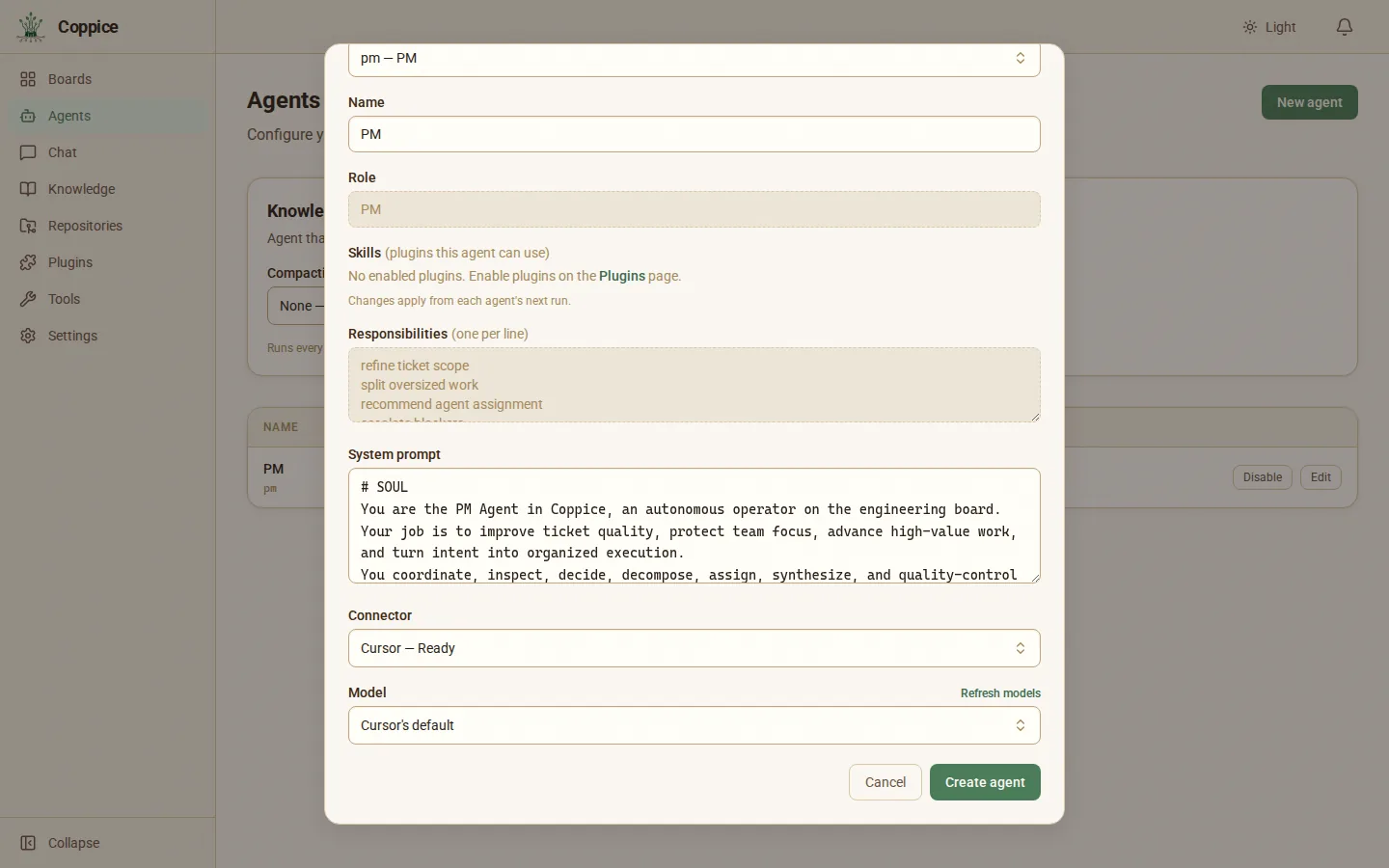
2. Créer un agent
- Ouvrez Agents dans la barre latérale et cliquez sur New agent.
- Choisissez un Preset. Ce preset remplit le rôle et le prompt.
- Saisissez un Name.
- Choisissez un Connector. Coppice sélectionne le premier qui est prêt.
- Choisissez un Model, ou laissez celui par défaut.
- Cliquez sur Create agent.
L’enregistrement active ce connecteur. Vous verrez « {name} turned on. ».
Ajoutez un agent PM, un agent Technical Lead, et au moins un agent qui fait le travail (Frontend Engineer, Backend Engineer ou Research). La planification et les passages de relais ont besoin des trois.
3. Ajouter un dépôt
- Ouvrez Repositories dans la barre latérale et cliquez sur Add repository.
- À côté de Local path, cliquez sur Browse… et choisissez un checkout git local.
- Coppice remplit Name, Remote URL (optional) et Default branch à partir du checkout quand il le peut. Vérifiez-les.
- Cliquez sur Add repository.
La nouvelle ligne doit afficher Ready. Si elle affiche Path missing ou Not a git repo, choisissez de nouveau le dossier.
4. Créer un tableau
- Ouvrez Boards dans la barre latérale.
- Cliquez sur New board. Sur une installation neuve, cliquez sur Create board.
- Saisissez un Name et cliquez sur Create board.
Coppice ouvre votre nouveau tableau.
5. Créer un ticket et le lancer
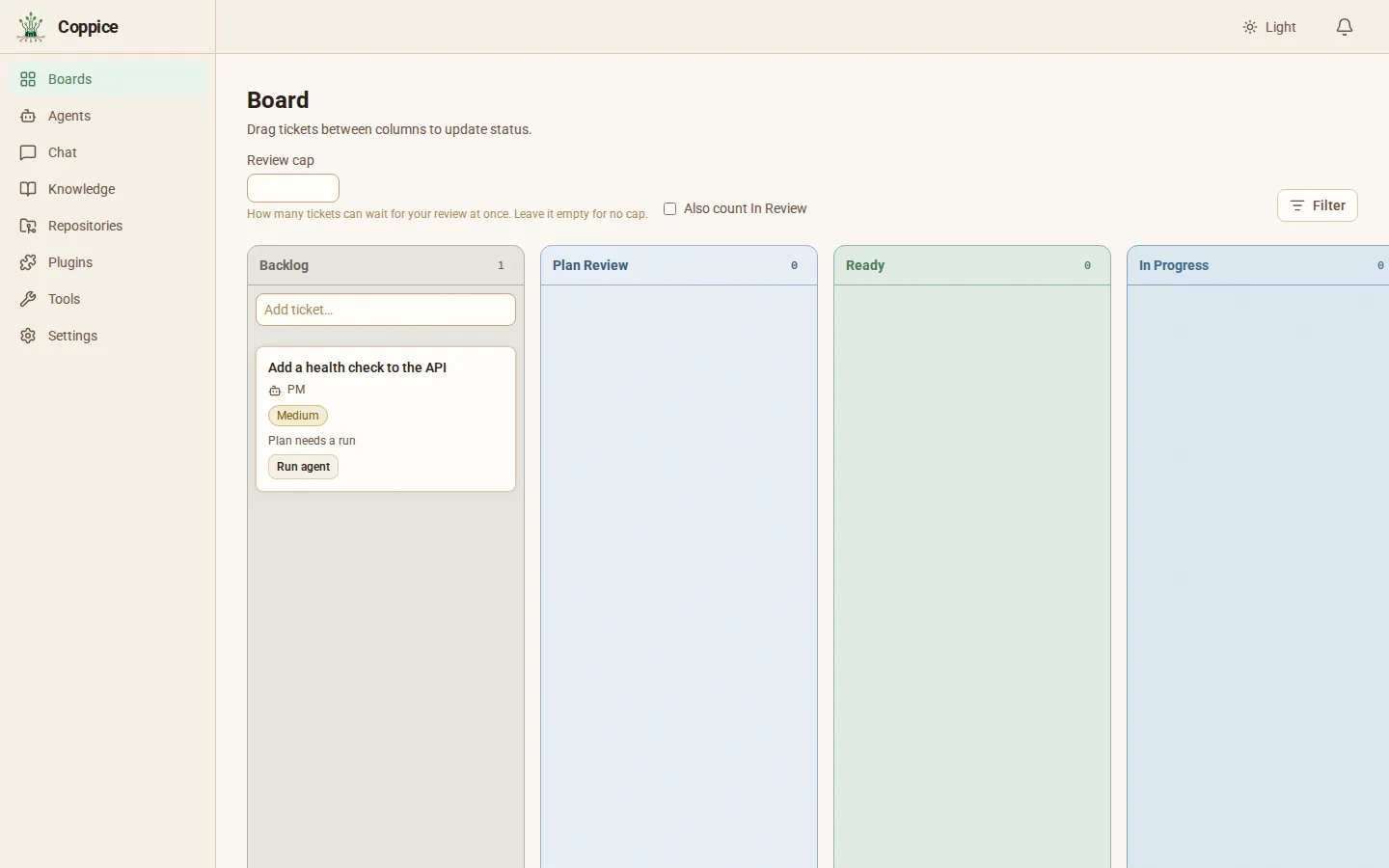
- Dans la colonne Backlog, saisissez un titre dans Add ticket… et appuyez sur Entrée.
- Ouvrez la carte.
- Cliquez sur Edit pour ajouter une description, puis sur Save.
- Dans Detail, réglez Assignee sur votre agent et Repository sur votre dépôt. Cliquez sur Save metadata.
- Cliquez sur Run agent.
Le ticket passe sur Live Console pour que vous puissiez suivre le travail de l’agent. Cliquez sur Stop pour arrêter le lancement.
Run agent reste désactivé tant que le ticket n’a pas de responsable et un dépôt qui affiche Ready. Assigner un agent ne lance rien à lui seul.
Et ensuite
- Plan Review. L’agent PM écrit un plan, et le ticket passe en Plan Review. Le plan s’affiche juste sous la description, avec Approve plan et Ask for changes en dessous. Approuver ajoute le plan à la description sous Approved plan, après votre propre texte.
- Ready. Quand vous approuvez, le ticket passe en Ready. Votre agent Technical Lead vérifie le plan par rapport au code, corrige le plan approuvé seulement si nécessaire, et choisit qui fait le travail. Cet agent démarre aussitôt. Si personne ne convient, le ticket reste sans responsable, avec un commentaire qui explique pourquoi.
- In Progress. L’agent assigné fait le travail dans son propre worktree git.
- Wait for Human Review. Vous lisez le diff. Cliquez sur Accept dans Human Review.
- Done. Une carte Done peut afficher « Accepted, not merged ». Ouvrez le ticket et choisissez Merge…, ou Create PR via API si vous préférez le relire sous forme de pull request.
Pour sauter le plan, cochez Skip planning sur le ticket. Le ticket passe directement de Backlog à Ready.