
如何在合併之前審查 AI 寫出的程式
對照你的要求檢查 diff:不該動的檔案、錯誤處理、新的依賴,以及真正覆蓋這次改動的測試。你可以在 git 或 pull request 裡審查,也可以讓第二個代理先看一遍,或者用 Coppice 這樣的看板:寫程式之前先批准計劃,合併之前再對照計劃審查 diff。
為什麼難
代理寫程式比你讀得快。一個小要求可能回來變成一大份 diff,裡面有你沒要求的改動,摘要卻說一切正常。逐行讀太慢。掃一眼又會漏掉錯誤。
難的是知道代理本來該做什麼。沒有這一點,你分不清某項改動該不該出現在 diff 裡,還是沒人要求的範圍。
diff 裡要看什麼
無論用哪種方式審查,都看這些:
- 範圍。 你沒料到的檔案,比如 lockfile、遷移、設定,或重新命名。
- 錯誤路徑。 輸入缺失、呼叫失敗,或值是空的時候會怎樣。
- 依賴和存取。 新的套件、指令碼、憑證,或誰能讀取、誰能修改資料的變化。
- 測試。 真正跑過這次改動的測試,而不只是摘要裡說測試通過的那一行。
做法一:在 git 或 pull request 裡審查
把代理的分支和你的主分支做 diff,或者開一個 pull request,像審同事的工作那樣審。任何代理、你已經在用的任何工具都可以。
限制是你只看得到結果。你要求的內容留在聊天紀錄裡,所以你是拿 diff 去對記憶裡的那次要求。
做法二:先讓第二個代理審查
在你自己看之前,讓另一個代理先審這份 diff,比如用 Codex 審 Claude Code 寫的內容。它能抓住明顯的問題,並給你一份該看的位置清單。
它的審查是第二意見,不是簽字放行。diff 還是要你讀,決定也還是你做。
做法三:用 Coppice,先批准計劃
Coppice 是一個桌面應用程式,把程式設計代理放在一塊工作看板上。寫任何程式之前,代理先寫計劃,由你批准。工作做完後,Coppice 把 diff 放在你批准的計劃旁邊,並標出計劃裡沒提到的檔案。接受這次工作並不合併,什麼時候進主分支由你決定。
- 安裝 Coppice,並加入你的專案。
- 寫一張工單,讓代理開始做。PM 代理寫出計劃。
- 讀計劃。批准它,或要求修改。
- 工單進入 Wait for Human Review(等待人工審查)之後,審查程式碼。在行上寫評論,或接受這次工作。
- 準備好了再合併。
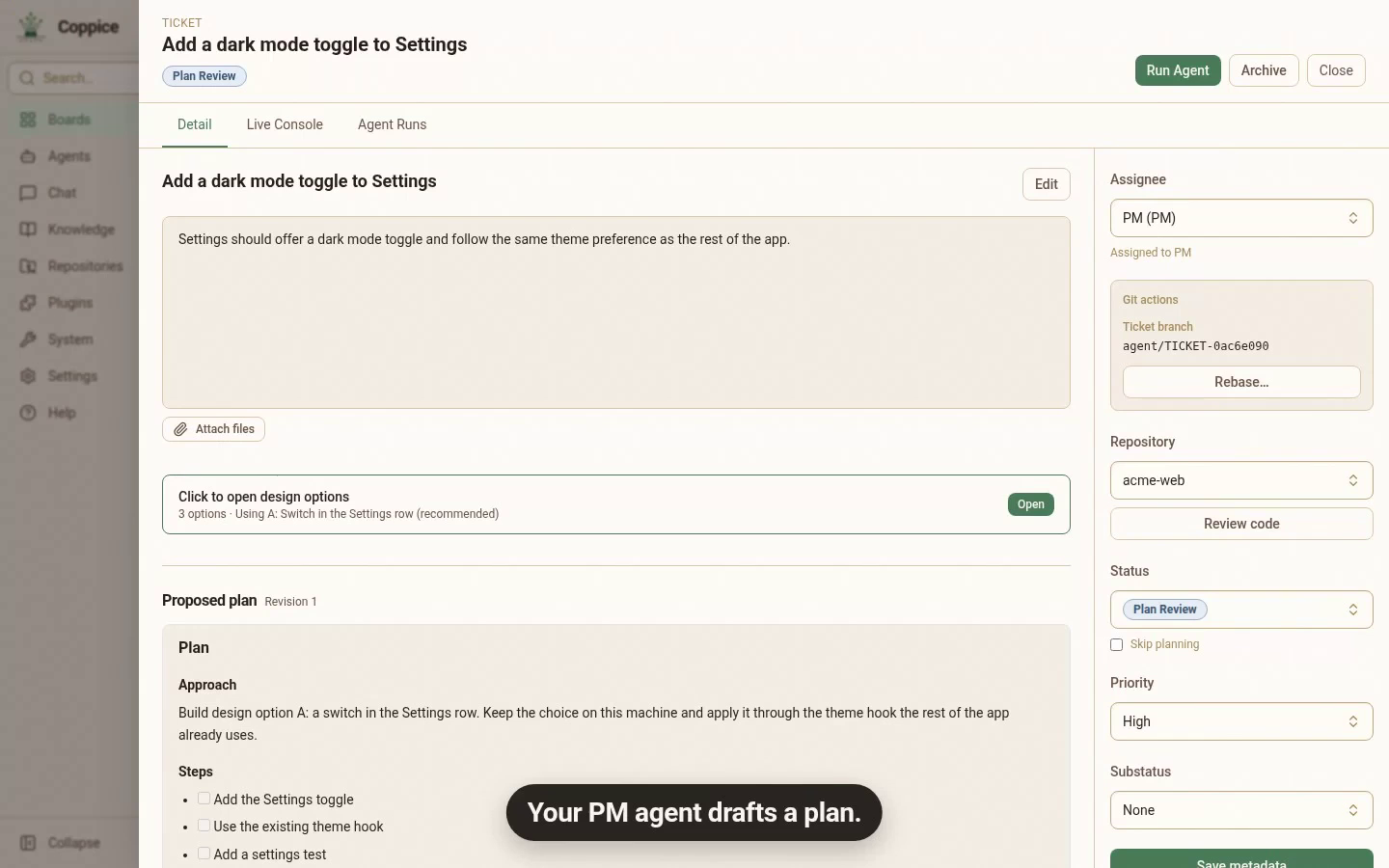
看起來是這樣。工單要在 Settings 裡加一個深色模式開關。PM 代理的計劃有三步:加上開關、沿用現有的 theme hook、再加上一項設定測試。
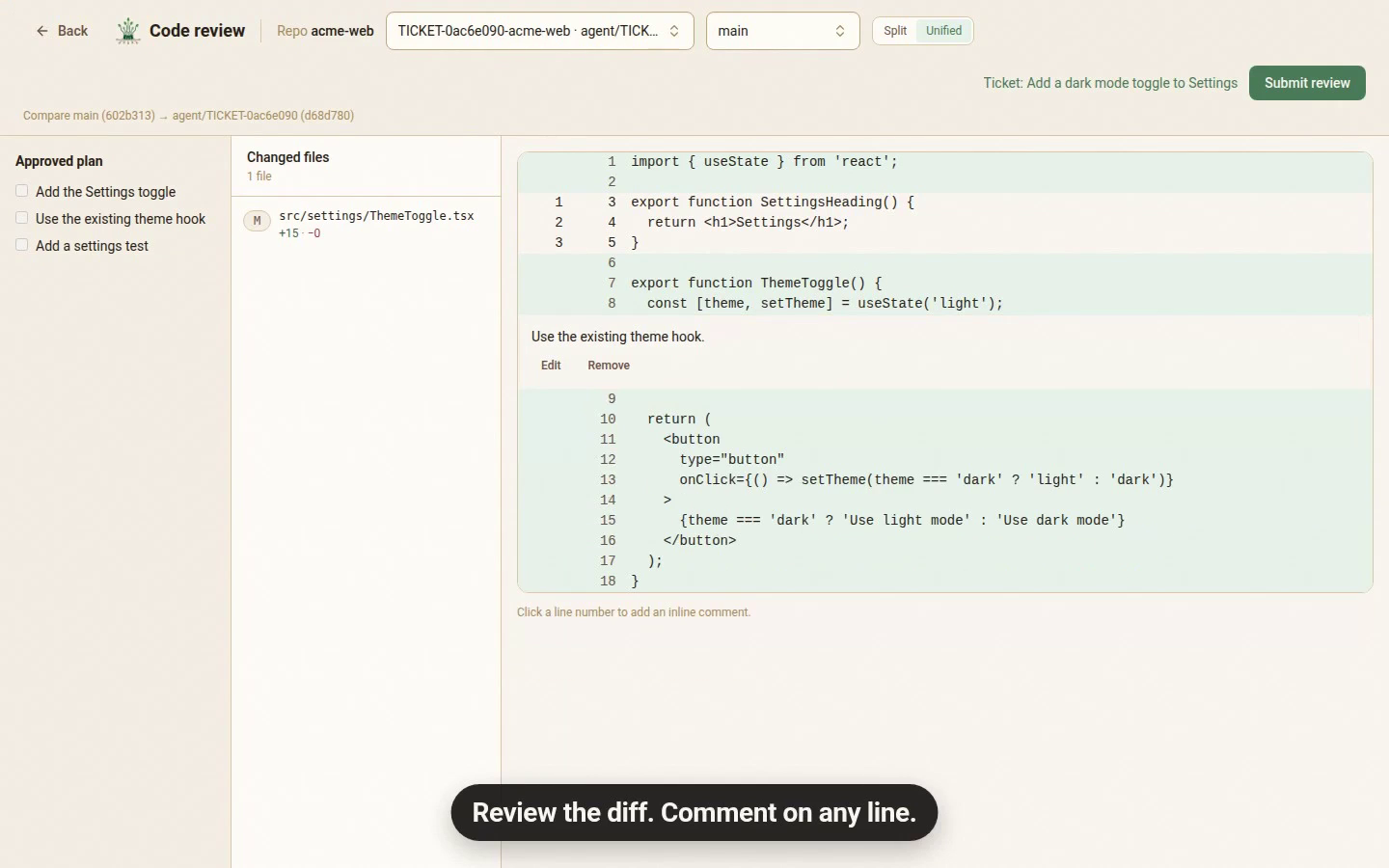
工作回來之後,已批准的計劃放在 diff 旁邊。有兩處顯眼。新元件自己保存主題狀態,而不是沿用現有的 theme hook;而且只改了一個檔案,所以沒有設定測試。接受之前,這兩處都值得寫一則評論。
核心概念說明了工單經過的每一步。
該選哪一種
- 一個代理的小改動: 在 git 或 pull request 裡審查。
- 改動較大,而且你想先有人過一遍: 讓第二個代理看,然後你自己再讀。
- 代理的任務很多,而且你想在寫程式之前先就計劃達成一致: 用 Coppice。從快速上手開始。