
Git worktree で複数の AI コーディングエージェントを並行して動かすには
各エージェントに自分の git worktree を用意します。同じリポジトリの別フォルダーで、それぞれのブランチ上にあるので、同じファイルを編集しません。git worktree add で手で作るか、短いスクリプトにまとめるか、Coppice のようなボードを使います。ボードはチケットごとにブランチと worktree を作り、すべての実行を 1 か所に出します。どの方法でも、各ブランチはあなたがレビューしてマージします。
なぜ難しいのか
同じフォルダーで動く 2 つのエージェントは、同じファイルを編集し、一方がもう一方の作業を壊します。Git worktree がこれを防ぎます。各エージェントが自分のフォルダーとブランチを持ちます。
難しい点は、そのあとに移ります。エージェントごとにターミナルが 1 つあり、どれが終わり、どれがあなたを待っているかを覚えておく必要があります。ブランチは 1 つずつマージします。同じファイルに触れる 2 つのタスクは、マージするときにまだ衝突することがあります。
方法 1:手で worktree を作る
タスクごとに worktree を 1 つ作ります。
git worktree add ../my-project-login -b login
git worktree add ../my-project-search -b search各フォルダーでターミナルを開き、そこでエージェントを始めます。タスクが終わったら、そのブランチをレビューしてマージし、git worktree remove でフォルダーを消します。
2 つか 3 つのタスクなら、これでうまくいきます。それ以上になると、ターミナルの切り替えと各タスクの追跡そのものが作業になります。
方法 2:短いスクリプトにまとめる
shell 関数なら、worktree を作り、エージェントを始めるところまでを 1 つの手順にできます。
agent_task() {
  dir="../$(basename "$PWD")-$1"
  git worktree add "$dir" -b "$1" && cd "$dir" && claude
}
プロジェクトのフォルダーで agent_task login を実行します。claude を codex か、別のエージェント CLI に置き換えます。
準備で打つ量は減ります。タスクごとにターミナルは今も 1 つで、追跡とマージは今もあなたが行います。
方法 3:Coppice で、すべてのタスクを 1 つのボードへ
Coppice は、コーディングエージェントを作業用のボードに置くデスクトップアプリです。作業が始まると、各チケットは自分のブランチと worktree を持つので、メインのチェックアウトには触れません。複数のチケットを同時に動かせ、ボードはそれぞれがどの段階にあるかを示します。
- Coppice をインストールし、プロジェクトを追加します。
- エージェントを作り、それぞれに Claude Code、Codex、または別の CLI を選びます。
- タスクごとにチケットを 1 つ書き、それぞれでエージェントを動かします。
- 各計画を承認し、準備ができたら各 diff をレビューします。
- チケットを 1 つずつマージします。マージが衝突したら、Coppice はファイルを一覧し、エージェントに解決を頼めます。
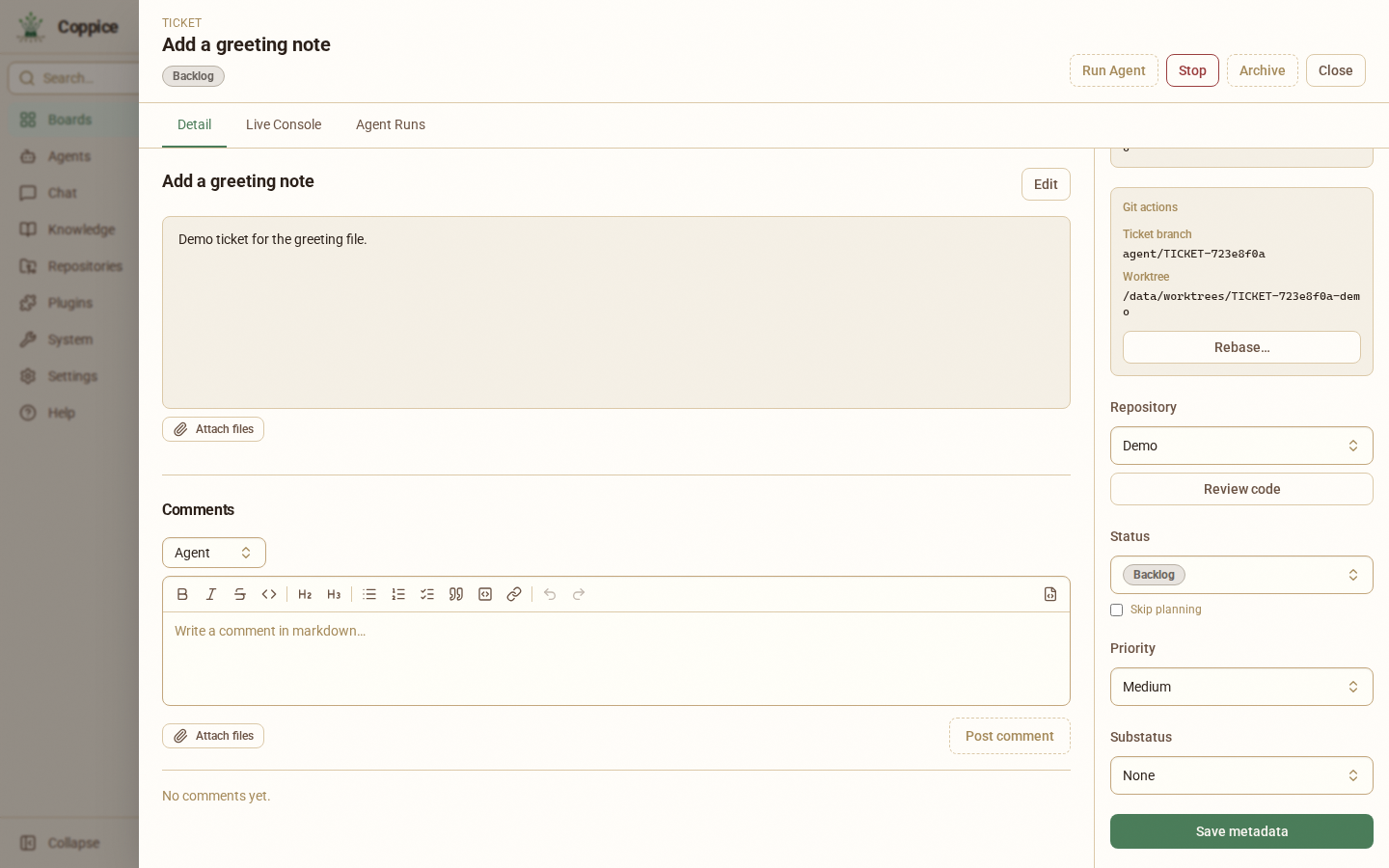
コンセプトで、チケットが通る各ステップを説明しています。
きれいにマージできるよう、タスクを分ける
どの方法でも、次のようにします。
- 各タスクに自分のファイルを持たせます。lockfile、スキーマ、共有モジュールのような共有ファイルは、1 つのタスクか、後のタスクに属します。
- 1 つのブランチをマージし、次のブランチをその結果の上へ更新し、2 つの変更を合わせてもまだ意味をなすか確認します。Git は、中身が互いに矛盾していても、2 つのファイルをきれいにマージできます。
どれを選ぶか
- 2 つか 3 つのタスク: worktree を手で作ります。
- タスクをよく始め、ターミナルが好き: 短いスクリプトです。
- 同時に複数のタスクがあり、見る、レビューする、マージする場所を 1 つにしたい: Coppice。まずははじめに。