
如何用 Git worktree 并行运行多个 AI 编程智能体
给每个智能体各自的 git worktree:同一仓库里的独立目录,各自一条分支,这样它们就不会改同一批文件。你可以手工用 git worktree add 创建,也可以包进一段小脚本,或者用 Coppice 这样的看板。看板上,每张工单开始工作时都会有自己的分支和 worktree,所有运行都在一处可见。无论哪种做法,每条分支都由你审核,再合并。
为什么难
两个智能体在同一个目录里会改同一批文件,一个会弄坏另一个的工作。Git worktree 解决的就是这件事:每个智能体有自己的目录和分支。
难的地方随后换了位置。每个智能体一个终端,你得记住哪个做完了、哪个在等你,还得一条一条合并分支。两件任务如果碰到同一批文件,合并时仍然可能冲突。
做法一:手工创建 worktree
每个任务建一个 worktree:
git worktree add ../my-project-login -b login
git worktree add ../my-project-search -b search
在每个目录里打开一个终端,并在那里启动智能体。任务做完后,审核并合并它的分支,再用 git worktree remove 删掉这个目录。
两三个任务时,这样做很好。再多,切换终端、跟踪每件任务,本身就成了工作。
做法二:包进一段小脚本
一个 shell 函数可以一步创建 worktree 并启动智能体:
agent_task() {
  dir="../$(basename "$PWD")-$1"
  git worktree add "$dir" -b "$1" && cd "$dir" && claude
}
在项目目录里运行 agent_task login。把 claude 换成 codex,或其他智能体 CLI。
这样省掉了准备时的输入。每个任务仍然是一个终端,跟踪和合并还是你来做。
做法三:用 Coppice,一块看板放下所有任务
Coppice 是一个桌面应用,把编程智能体放在一块任务看板上。工作开始时,每张工单都有自己的分支和 worktree,所以你的主检出目录不会被动到。多张工单可以同时跑,看板显示每张走到了哪一步。
- 安装 Coppice,并加入你的项目。
- 创建你的智能体,并为每个智能体选择 Claude Code、Codex 或其他 CLI。
- 每个任务写一张工单,然后让智能体开始做。
- 批准每份计划,准备好之后再审核各自的 diff。
- 一次合并一张工单。如果合并冲突,Coppice 会列出文件,你可以让一个智能体去解决。
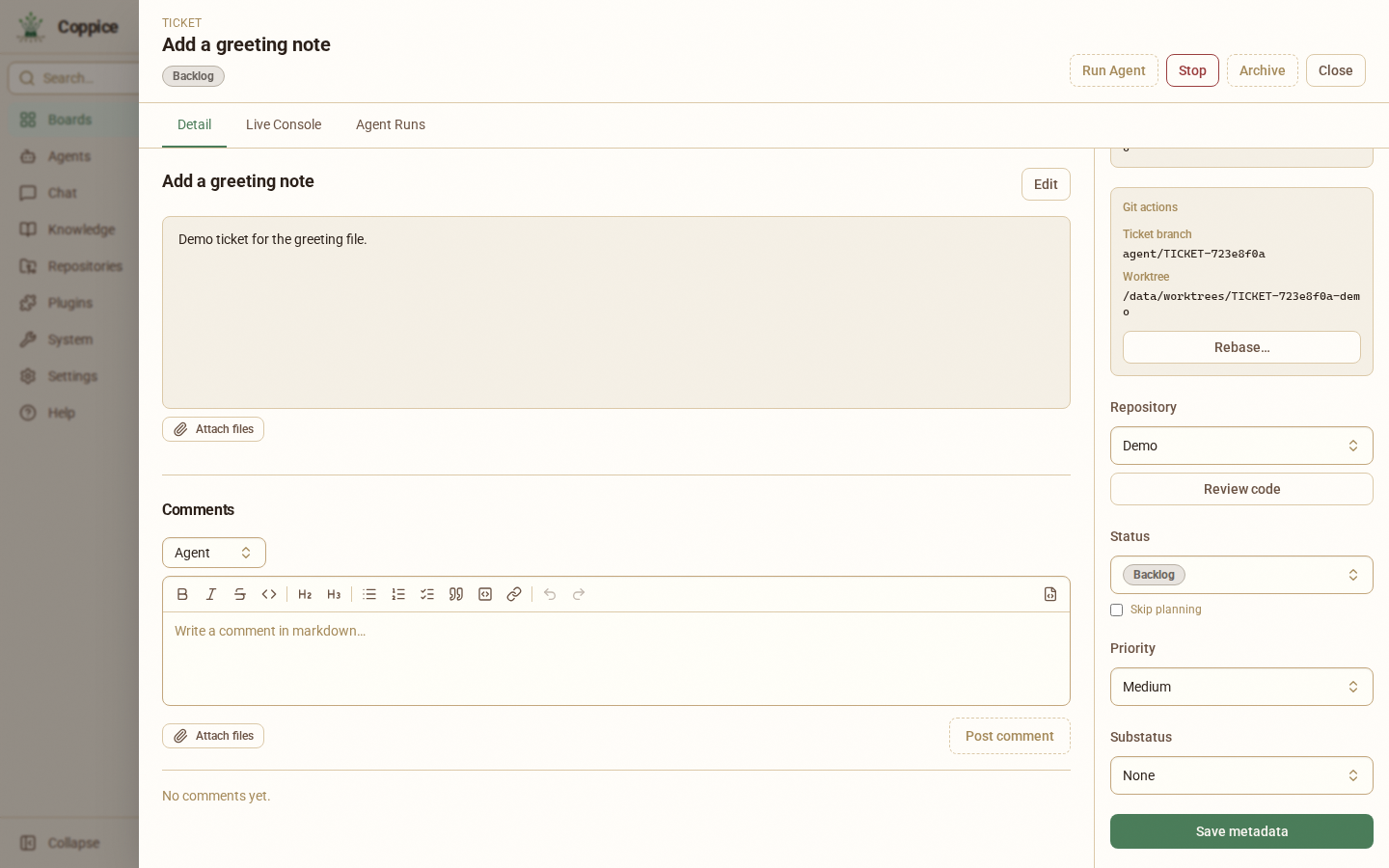
核心概念说明了工单经过的每一步。
拆开任务,合并才干净
无论用哪种做法:
- 每件任务用自己的文件。lockfile、schema,或共享模块这类共用文件,归到一件任务,或归到后面的任务。
- 先合并一条分支,再把下一条更新到这个结果上,并检查两处改动放在一起是否仍然合理。Git 可以干净地合并两个文件,即使它们的内容互相矛盾。
该选哪一种
- 两三个任务: 手工创建 worktree。
- 你经常开始任务,而且喜欢终端: 一段小脚本。
- 同时有好几件任务,而且你想在一处查看、审核和合并: 用 Coppice。从快速上手开始。