
怎樣用 Git worktree 並行執行多個 AI 程式設計代理
每個代理有自己的 git worktree:同一個倉庫裏的獨立資料夾,各自一條分支,所以不會改同一批檔案。你可以自己用 git worktree add 建立,也可以收進一小段指令碼,或者用 Coppice 這樣的看板。看板上,每張工單一開始工作就有自己的分支和 worktree,所有執行都集中在一處。無論哪種做法,每條分支都由你審查,再合併。
為甚麼這件事難辦
兩個代理在同一個資料夾裏,會改同一批檔案,一方會弄壞另一方的工作。Git worktree 就是用來解決這個問題:每個代理有自己的資料夾和分支。
難處跟着換了地方。每個代理一個終端,你要記得哪個做完、哪個在等你,分支也要逐條合併。兩件任務碰到同一批檔案,合併時仍然可能衝突。
做法一:自己建立 worktree
每個任務建一個 worktree:
git worktree add ../my-project-login -b login
git worktree add ../my-project-search -b search
在每個資料夾開一個終端,在那裏啟動代理。任務做完,審查並合併那條分支,再用 git worktree remove 刪掉這個資料夾。
兩三個任務,這樣做就夠了。再多的話,切換終端、追蹤每件任務,本身就變成工作。
做法二:收進一小段指令碼
一個 shell 函式可以一步建立 worktree,並啟動代理:
agent_task() {
  dir="../$(basename "$PWD")-$1"
  git worktree add "$dir" -b "$1" && cd "$dir" && claude
}
在專案資料夾執行 agent_task login。把 claude 換成 codex,或其他代理 CLI。
準備時少打一些字。每個任務仍然是一個終端,追蹤和合併仍然由你做。
做法三:用 Coppice,一塊看板放全部任務
Coppice 是一套桌面軟件,把程式設計代理放在同一塊工作看板上。工作一開始,每張工單就有自己的分支和 worktree,所以主檢出目錄不會被動到。多張工單可以同時進行,看板會顯示每張走到哪一步。
- 安裝 Coppice,並加入你的專案。
- 建立你的代理,每個選擇 Claude Code、Codex 或其他 CLI。
- 每個任務寫一張工單,然後讓代理開始工作。
- 批准每份計劃。準備好了,再審查各自的 diff。
- 一次合併一張工單。如果合併有衝突,Coppice 會列出檔案,你可以叫一個代理去解決。
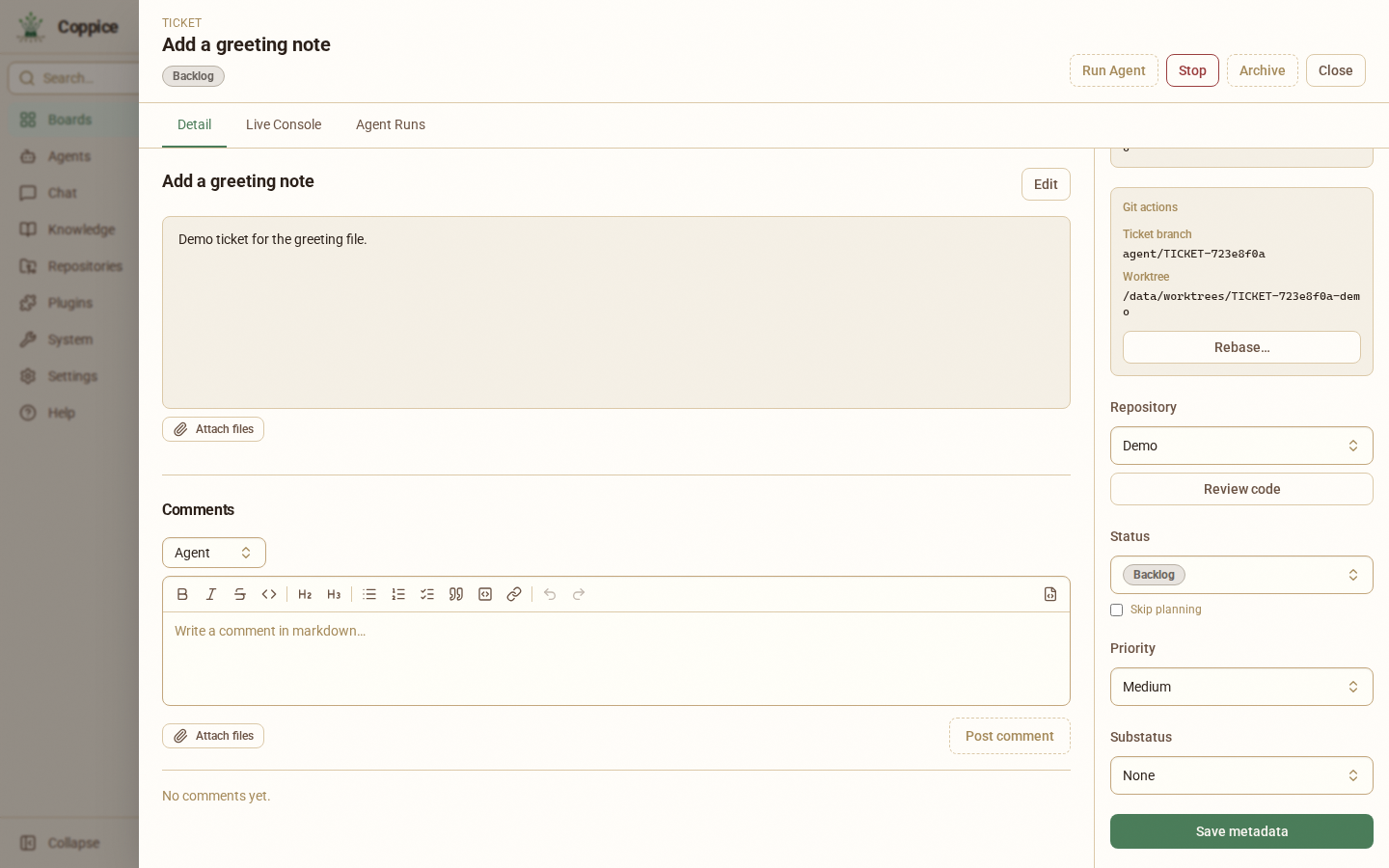
核心概念說明工單會經過的每一步。
把任務拆開,合併才乾淨
無論用哪種做法:
- 每件任務用自己的檔案。lockfile、schema,或共用模組這類共用檔案,歸一件任務,或歸後面的任務。
- 先合併一條分支,再把下一條更新到這個結果上,並檢查兩處改動放在一起是否仍然說得通。Git 可以乾淨地合併兩個檔案,即使內容互相矛盾。
選哪一種
- 兩三個任務: 自己建立 worktree。
- 你經常開新任務,而且喜歡終端: 一小段指令碼。
- 同時有幾件任務,而且你想在一處查看、審查和合併: 用 Coppice。由快速上手開始。